Never Dumb in Pomodorian nutzen: die Anleitung
Eine Bildschirm-für-Bildschirm-Anleitung zu Pomodorians Never-Dumb-Pausenfunktion: wann sie erscheint, der Hub, die drei Wege und alle 14 Übungen.
Pomodorian ist ein kostenloser, KI-gestützter Pomodoro-Timer. Ohne Konto.
Timer ausprobieren→Never Dumb ist die Pausenfunktion in Pomodorian: 14 kurze Übungen, die in deinen langen Pausen erscheinen, damit ein paar Minuten deinem eigenen Denken gehören statt einem Feed. Never Dumb öffnet sich auf einem einzigen Hub, von dem aus du jede Übung mit einem Klick startest, und läuft komplett auf deinem Gerät. Ich habe Never Dumb gebaut, weil meine eigenen Pausen ein Moment sein sollten, in dem ich mir meine Aufmerksamkeit zurückhole, nicht noch fünf Minuten Doomscrolling. Wenn dich die Überlegungen und die Forschung hinter dieser Entscheidung interessieren, lies warum aktive Pausen dem Feed überlegen sind und was kognitive Schulden sind. Diese Anleitung ist die praktische: was du tatsächlich siehst, Bildschirm für Bildschirm, und wie du das Meiste daraus holst.
Wann Never Dumb erscheint
Never Dumb ist an deine lange Pause gebunden, nicht an jede Pause. Standardmäßig gibt dir Pomodorian nach jedem vierten Pomodoro eine lange Pause (das Intervall lässt sich in den Einstellungen anpassen), und nur in diesem Moment kann sich Never Dumb von selbst öffnen. Wenn die App selbst neu für dich ist, starte mit Pomodorian nutzen: die komplette Anleitung.
Zwei Dinge entscheiden, was dann passiert. Ist der Schalter "Never Dumb bei langen Pausen automatisch öffnen" in den Einstellungen aktiv, was er standardmäßig ist, öffnet sich Never Dumb in dem Moment, in dem die lange Pause zu laufen beginnt. Wechselst du dagegen von Hand den Modus, springst du also über den Modus-Wähler direkt in eine lange Pause, ohne dein viertes Pomodoro abzuschließen, bleibt das automatische Öffnen aus. Ein manueller Moduswechsel setzt die Berechtigung zurück.
Ausgesperrt bist du damit aber nicht. Immer wenn der Timer in einer laufenden langen Pause ist, egal ob du regulär dorthin gekommen bist oder selbst gewechselt hast, erscheint unter den Timer-Steuerelementen der Button "Never Dumb starten". Ein Klick, und Never Dumb öffnet sich auf Abruf. Das gilt auch direkt nach dem Schließen: Der Button kommt zurück, und du kannst Never Dumb so oft öffnen, wie die Pause es hergibt.
Wenn es nie ungefragt auftauchen soll, schalte den Schalter in den Einstellungen aus und verlass dich stattdessen auf den Button.
Schritt für Schritt
1. Der Hub
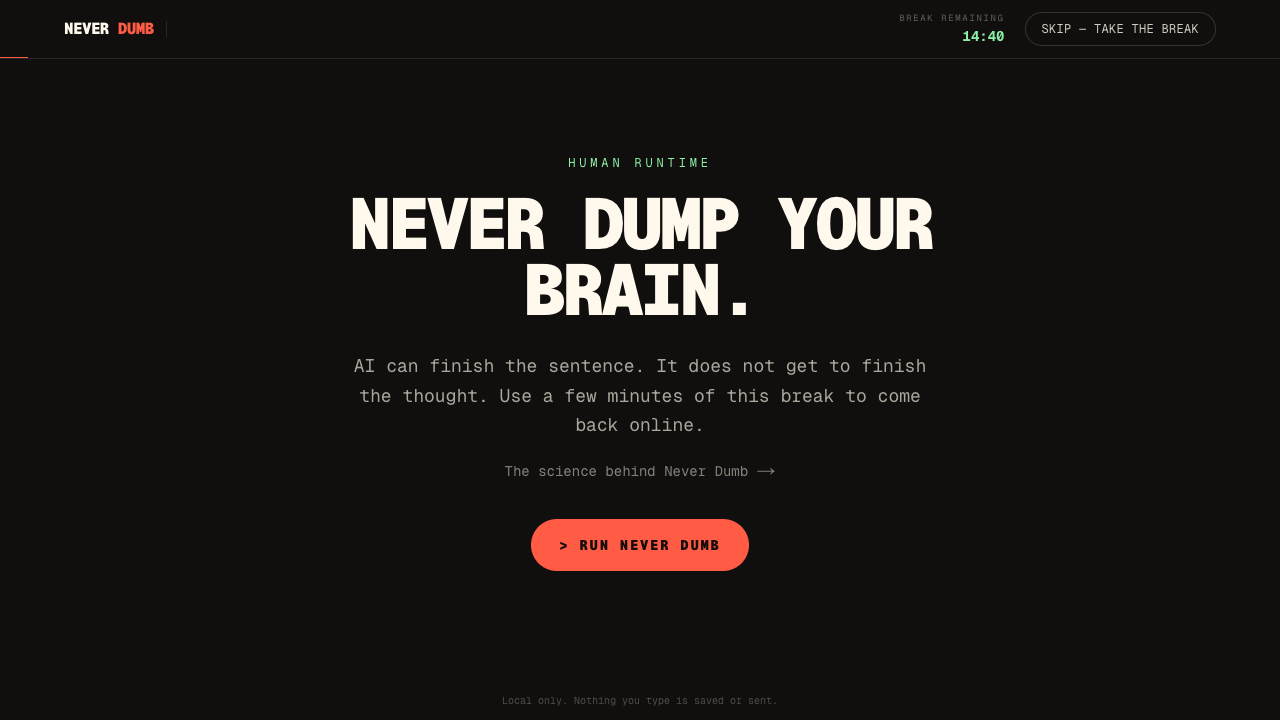
Never Dumb öffnet sich direkt auf seinem Hub. Einen Intro-Bildschirm zum Durchklicken gibt es nicht mehr. Von oben nach unten findest du:
- Die Überschrift "Diese Pause gehört dir.", mit einer Zeile zur Philosophie.
- Eine Empfehlung unter "Jetzt empfohlen", eine Übung, die für dich ausgewählt wird. Sie wechselt zum Weg nach dem, den du zuletzt genutzt hast, bevorzugt Debrief, wenn du frische Fokusblöcke abzuschließen hast, und schlägt nur vor, was in deine restliche Pause passt.
- Drei Statistik-Kacheln: "Zurückgeholte Pausen", "Tage in Folge" und "Heute". Gezählt wird nur auf deinem Gerät.
- Die drei Wege nebeneinander: Ernst, Spaß und Reset, jeweils mit ihren Übungen und einer Dauer in Minuten. Eine Übung, die länger dauert als deine restliche Pause, ist abgedunkelt, lässt sich aber trotzdem starten.
- "Überrasch mich" ganz unten, das eine zufällige Übung startet, die in deine restliche Zeit passt, dazu ein Link zum Artikel "Die Wissenschaft hinter Never Dumb".
Die Kopfzeile bleibt auf jedem Bildschirm sichtbar: der Countdown "Verbleibende Pause" mit einem kleinen Ring und der Button "Überspringen, einfach ausruhen" (auf dem Handy ein Kreuz), der Never Dumb schließt und dir eine normale Pause lässt. Escape bewirkt dasselbe.
2. Einen Weg wählen
Die eigentliche Entscheidung ist, in welcher Spalte du anfängst:
- Wähle Ernst, wenn du aus einem Fokusblock kommst, in dem ein KI-Werkzeug viel vom Denken übernommen hat (Pair Programming, ein Dokument entworfen, mit einem Copilot debuggt), und du die Gedankengänge selbst rekonstruieren willst, bevor sie dir entgleiten.
- Wähle Spaß, wenn du mehr Bewegung und Lachen brauchst als Denken. Der Weg tauscht Tiefe gegen körperliche, leicht absurde Bewegung.
- Wähle Reset, wenn du gesättigt bist und ein Rätsel nur noch mehr Last wäre. Das ist der Weg, der am wenigsten von deiner Aufmerksamkeit verlangt.
3. Die Übung machen
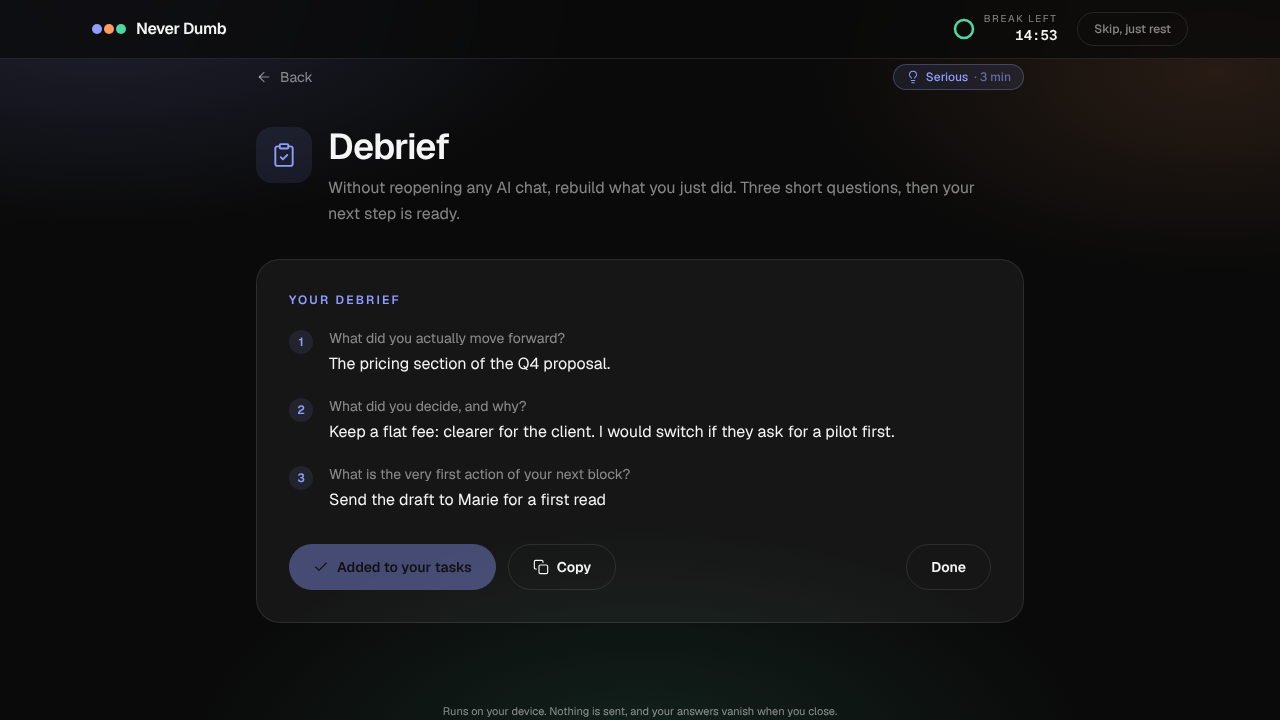
Jeder Übungsbildschirm hat denselben Rahmen: einen Button "Zurück", ein farbiges Etikett mit Weg und Dauer, den Titel und eine einzeilige Anweisung. Darunter folgt die Übung selbst.
Nimm Debrief, die erste Übung von Ernst. Im ersten Schritt siehst du unter "Deine letzten Blöcke" die Aufgaben hinter deinen letzten Fokusblöcken als antippbare Chips, damit du nicht vor einer leeren Seite sitzt. Dann kommen drei Fragen nacheinander, mit Fortschrittsbalken: "Was hast du wirklich vorangebracht?", "Was hast du entschieden, und warum?" und "Was ist die allererste Aktion deines nächsten Blocks?". Mit Strg+Enter (Cmd+Enter auf dem Mac) geht es zur nächsten Frage. Die Zusammenfassung am Ende zeigt deine drei Antworten mit zwei Buttons: "Zu meinen Aufgaben" setzt deinen nächsten Schritt in die Aufgabenliste, und "Kopieren" legt das ganze Debrief in deine Zwischenablage.
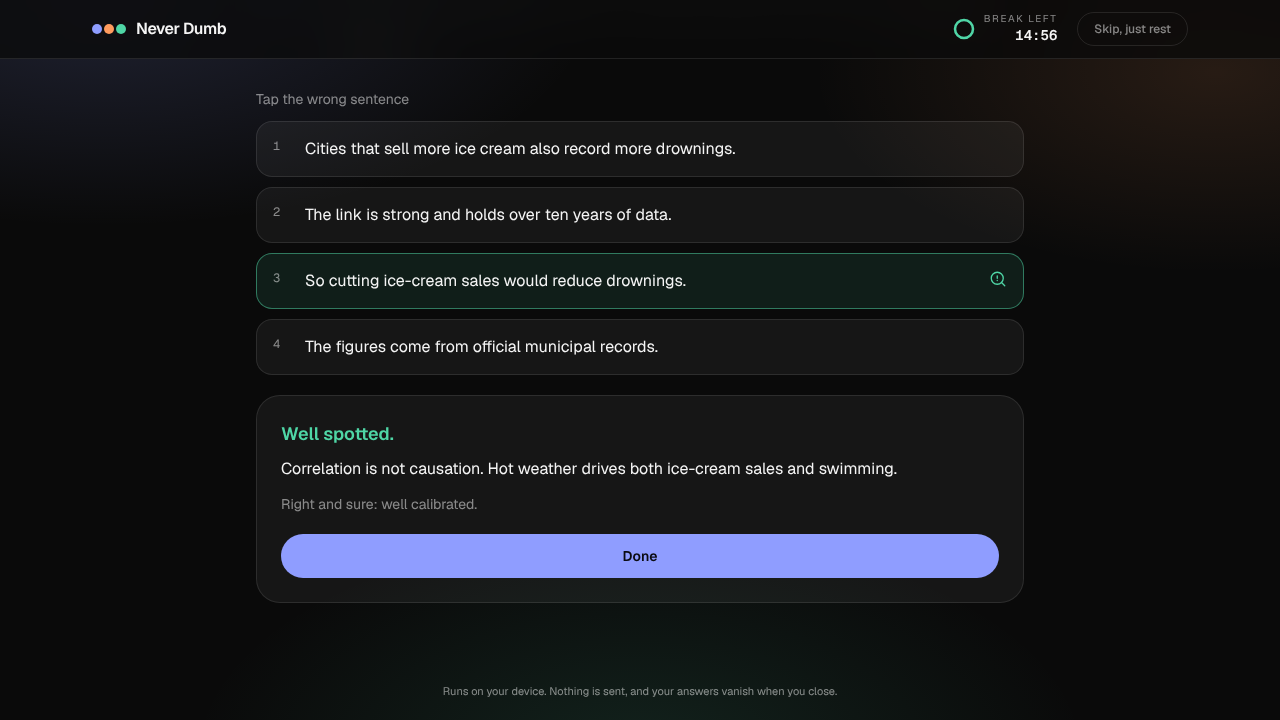
Finde den Fehler funktioniert anders: Du tippst den Satz an, den du für falsch hältst, wählst, wie sicher du bist ("Geraten", "Ziemlich sicher", "Todsicher"), und drückst dann auf "Prüfen". Der fehlerhafte Satz leuchtet auf, deine Wahl wird markiert, falls sie falsch war, und du bekommst die Erklärung plus eine Kalibrierungszeile.
4. Der Ergebnisbildschirm
Wenn du fertig bist, fasst ein Ergebnisbildschirm alles zusammen: eine Zeile dazu, was du gerade getan hast, eine persönliche Rückmeldung aus der Übung, falls es eine gibt (deine Kalibrierung, dein Ergebnis beim Raum-Raid, ob der Körper-Debugger dich "gehackt" hat), und dein aktualisierter Zähler samt Tagen in Folge. Von dort schließt "Zurück zu meiner Pause" Never Dumb, und "Noch eins" bringt dich zurück zum Hub. Nach einem Spiel aus Spaß heißt der zweite Button "Neue Überraschung" und startet direkt ein anderes Spiel.
Während all dem läuft der Pausen-Timer im Hintergrund weiter. Never Dumb hält ihn nicht an und verlängert ihn nicht, es gibt den vorhandenen Minuten nur etwas zu tun.
Die 14 Übungen auf einen Blick
| Weg | Übung | Dauer/Format | Was sie trainiert |
|---|---|---|---|
| Ernst | Debrief | ca. 3 Min., 3 geführte Fragen | Die letzten Blöcke rekonstruieren und den nächsten Schritt selbst formulieren |
| Ernst | Finde den Fehler | ca. 2 Min., 6 wechselnde Rätsel | Die Logik einer selbstsicheren Antwort prüfen, und die eigene Sicherheit |
| Ernst | Komprimieren | ca. 3 Min., max. 25 Wörter, 3 wechselnde Notizen | Die Vorgabe und die offene Frage behalten, nicht die glatte Prosa |
| Ernst | Schätzen | ca. 2 Min., 6 wechselnde Fragen | Kopfrechnen und ehrliche 90-%-Bereiche angeben |
| Spaß | Mensch-CAPTCHA | ca. 1 Min., 10 Missionen, neu würfelbar | Etwas tun, das ein Modell beschreiben, aber nicht genießen kann |
| Spaß | Raum-Raid | ca. 2 Min., 3 von 12 Dingen | Bewegen, bemerken und erinnern, ohne zweimal hinzusehen |
| Spaß | Körper-Debugger | ca. 1 Min., 6 getaktete Befehle | Bewegung plus Impulskontrolle, der "AI SAYS"-Falle widerstehen |
| Spaß | Enten-Boss | ca. 2 Min., 3 von 6 Fragen | Laut erklären, bevor du eine Maschine darum bittest |
| Reset | Atmung 5–5 | 3 Min. | Mit getakteter Atmung das Tempo rausnehmen |
| Reset | Offene Meditation | 3 Min. | Bemerken ohne zu korrigieren, ohne Leistungsziel |
| Reset | Körperscan | 3 Min., 9 Körperzonen | Die Aufmerksamkeit zurück in den Körper bringen |
| Reset | Fünf Minuten gehen | 5 Min. | Die Szene wechseln, ohne Bildschirm |
| Reset | Musik-Reset | 3 Min. | Lofi hören, während sonst nichts passiert |
| Reset | Unsichtbares Pingpong | 60 Sek. | Die Körpermitte kreuzen, ein schneller Bewegungsbeweis |
Wechselnd heißt: Der Inhalt ändert sich von Pause zu Pause. Finde den Fehler, Komprimieren und Schätzen gehen ihre Sammlungen der Reihe nach durch, du siehst also nie zweimal hintereinander dasselbe Rätsel. Die Spiele aus Spaß mischen ihre Missionen, Dinge, Befehle und Fragen bei jedem Start neu.
Tipps
- Wähle den Weg nach deinem Zustand, nicht nach deiner Laune. Wenn du gerade eine lange KI-Pairing-Session beendet hast, bringt dir Ernst mehr als Spaß, auch wenn Spaß im Moment verlockender klingt.
- Nutze Debrief am Ende eines langen Zyklus. Vier Pomodoros am selben Projekt sind genau der Moment, in dem sich ein schriftlicher nächster Schritt auszahlt: Du kommst aus der Pause zurück und weißt, womit du anfängst.
- Sei ehrlich bei der Sicherheit. Die Kalibrierungszeile bringt dir nur etwas, wenn "Todsicher" wirklich todsicher bedeutet. Beim Raten danebenzuliegen ist in Ordnung. Todsicher danebenzuliegen ist die Gewohnheit, die du erwischen willst.
- Heb dir Reset für gesättigte Tage auf. Wenn dich schon der Gedanke an eine weitere Entscheidung müde macht, selbst an eine gespielte, geh direkt in die Spalte Reset. Sie ist so gebaut, dass sie nichts zurückverlangt.
- Nutze den Button, wenn du es zu deinen Bedingungen willst. Wenn du deinen Moment lieber selbst wählst, schalte den Schalter in den Einstellungen aus und klicke "Never Dumb starten" nur in den Pausen, in denen du es wirklich willst.
Das Wichtigste
- Never Dumb öffnet sich nur in langen Pausen, standardmäßig nach jedem vierten Pomodoro, anpassbar in den Einstellungen.
- Das automatische Öffnen ist über den Schalter "Never Dumb bei langen Pausen automatisch öffnen" standardmäßig aktiv; zusätzlich erscheint in jeder laufenden langen Pause der Button "Never Dumb starten".
- Es öffnet sich auf einem einzigen Hub: eine Empfehlung, die in deine restliche Pause passt, lokale Statistiken und die 14 Übungen in drei Spalten, jede einen Klick entfernt.
- Debrief ist die praktischste Übung: Sie startet bei deinen letzten Aufgaben und kann deinen nächsten Schritt in die Aufgabenliste übernehmen.
- Alles läuft lokal. Deine Antworten verschwinden beim Schließen, und der Pausen-Timer läuft im Hintergrund weiter.
Häufige Fragen
Kann ich Never Dumb manuell öffnen?
Ja, innerhalb einer langen Pause. Der Button "Never Dumb starten" erscheint immer, wenn der Timer in einer laufenden langen Pause ist, egal ob du regulär dorthin gekommen bist oder selbst den Modus gewechselt hast, und er taucht auch wieder auf, nachdem du Never Dumb geschlossen hast. Was noch nicht geht: Never Dumb während eines Pomodoros oder einer kurzen Pause zu öffnen. Es ist gezielt um die lange Pause herum gebaut.
Speichert oder sendet Never Dumb, was ich eintippe?
Nein. Die Fußzeile auf jedem Bildschirm sagt es direkt: Never Dumb läuft auf deinem Gerät, nichts wird gesendet, und deine Antworten verschwinden beim Schließen. Pomodorian behält nur eine lokale Zählung der erledigten Übungen und deiner Tage in Folge, plus die Position in jeder Rätselsammlung. Bleiben kann nur ein nächster Schritt aus dem Debrief, und das auch nur, wenn du auf "Zu meinen Aufgaben" klickst.
Woher kommen die Aufgaben im Debrief?
Aus deinem eigenen Fokusverlauf. Debrief zeigt bis zu vier Aufgabentitel, die mit deinen zuletzt abgeschlossenen Pomodoros verknüpft sind, gelesen aus denselben lokalen Daten wie deine Statistiken. Wenn du keine Aufgaben mit deinen Pomodoros verknüpft hast, funktionieren die Fragen trotzdem, du startest dann nur ohne die Chips.
Was passiert mit meinem Pausen-Timer, während ich eine Übung mache?
Er läuft weiter. Der Countdown "Verbleibende Pause" in der Kopfzeile ist dieselbe Uhr wie deine tatsächliche Pause. Never Dumb verlängert deine Pause also nicht und frisst sich auch nicht in dein nächstes Pomodoro. Übungen, die länger dauern als deine restliche Zeit, sind im Hub als Hinweis abgedunkelt.
Wie schalte ich das automatische Öffnen aus?
Öffne die Einstellungen und schalte "Never Dumb bei langen Pausen automatisch öffnen" aus. Standardmäßig ist der Schalter aktiv. Ihn auszuschalten entfernt die Funktion nicht: Der Button "Never Dumb starten" erscheint weiterhin in langen Pausen, wann immer du Never Dumb selbst öffnen willst.
Bereit für besseren Fokus?
Probiere Pomodorian, den KI-gestützten Pomodoro-Timer. Kostenlos, ohne Konto.
Fokus starten