Pomodorian nutzen: die komplette Anleitung
Ein kompletter Rundgang durch Pomodorian: Timer, Aufgabenliste, KI-Planer, Umgebungsgeräusche, Never-Dumb-Pausen, Statistiken und Einstellungen.
Pomodorian ist ein kostenloser, KI-gestützter Pomodoro-Timer. Ohne Konto.
Timer ausprobieren→Pomodorian ist ein kostenloser Pomodoro-Timer mit eingebautem KI-Planer, Umgebungsgeräuschen und Statistiken, und du brauchst kein Konto, um irgendetwas davon zu nutzen. Er ist für alle, die sich einfach hinsetzen, eine Fokus-Session in Sekunden planen und loslegen wollen. Diese Anleitung zeigt, was du in der App konkret tun kannst. Wenn dir die Pomodoro-Technik selbst noch neu ist und du die Methode erklärt haben willst, lies zuerst die Pomodoro-Technik für Anfänger. Das hier ist der praktische Rundgang.
Deinen ersten Pomodoro starten
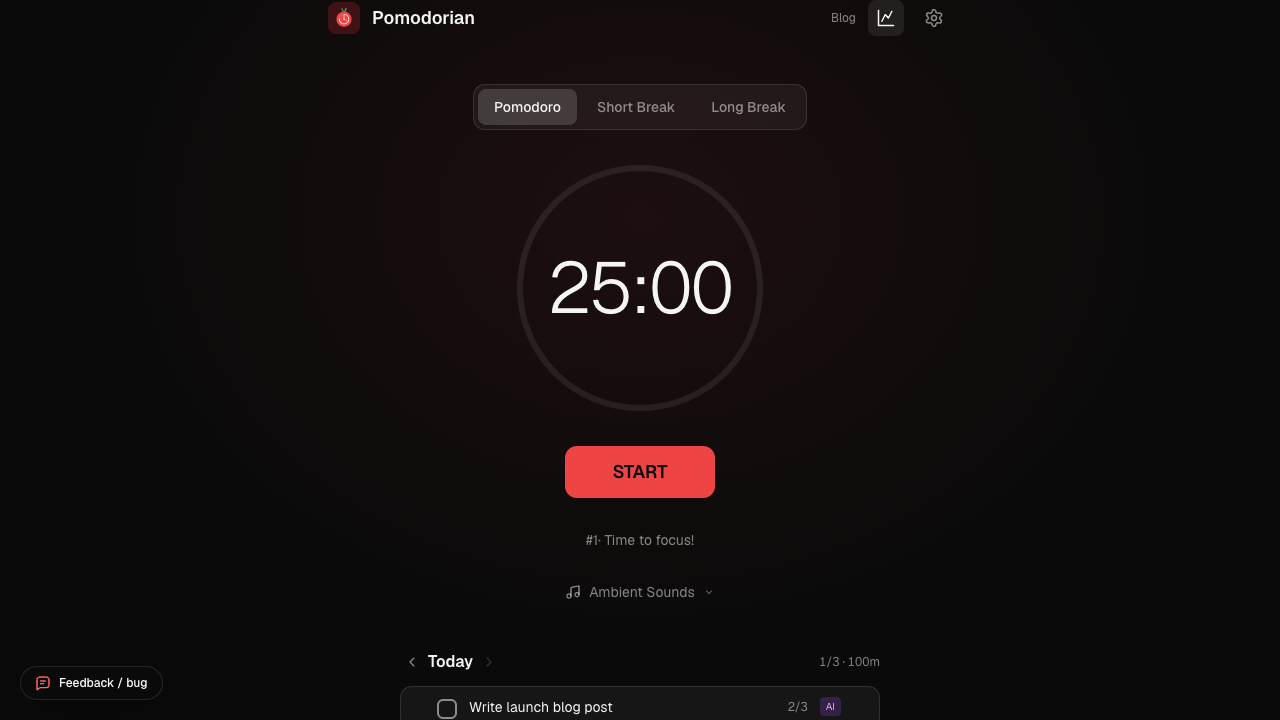
Öffne Pomodorian und du siehst oben drei Modi: „Pomodoro“ (Pomodoro), „Short Break“ (Kurze Pause) und „Long Break“ (Lange Pause). Pomodoro steht standardmäßig auf 25 Minuten, Short Break auf 5, Long Break auf 15. Klick auf „START“ und der Countdown beginnt.
Während der Timer läuft, kannst du über denselben Button „PAUSE“ und „RESUME“ (Fortsetzen) auslösen, und mit „SKIP“ (Überspringen) direkt in den nächsten Modus springen, ohne den aktuellen zu beenden. Jeder vierte abgeschlossene Pomodoro (das Intervall lässt sich in den Einstellungen anpassen) löst statt einer kurzen eine lange Pause aus, der klassische Pomodoro-Zyklus. Ein kleiner Zähler unter dem Timer zeigt, bei welchem Pomodoro du gerade bist, damit du immer weißt, wo im Zyklus du stehst.
Der schnellste Weg, den Timer zu bedienen, ist die Tastatur: die Leertaste startet, pausiert oder setzt fort, ganz ohne Klicken.
Ein paar kleine Details machen es leichter, in einem anderen Tab weiterzuarbeiten, während der Timer läuft. Der Titel deines Browser-Tabs aktualisiert sich live mit der verbleibenden Zeit und dem aktuellen Modus, sodass ein kurzer Blick reicht, ohne zurückzuwechseln. Und wenn du Benachrichtigungen erlaubt hast, schickt dir Pomodorian in dem Moment, in dem ein Pomodoro oder eine Pause endet, eine Desktop-Meldung, sodass du den Tab überhaupt nicht im Blick behalten musst.
Deine Aufgaben hinzufügen
Unter dem Timer liegt deine Aufgabenliste. Klick auf „+ Add Task“ (Aufgabe hinzufügen), tipp ein, woran du arbeitest, und sie ist hinzugefügt. Klick eine Aufgabe an, um sie zur aktiven Aufgabe zu machen: Die Pomodoros, die du erledigst, während sie aktiv ist, werden ihr zugeschrieben, und ihr Fortschritt erscheint direkt in der Zeile als erledigt-von-geschätzt (zum Beispiel 2/4).
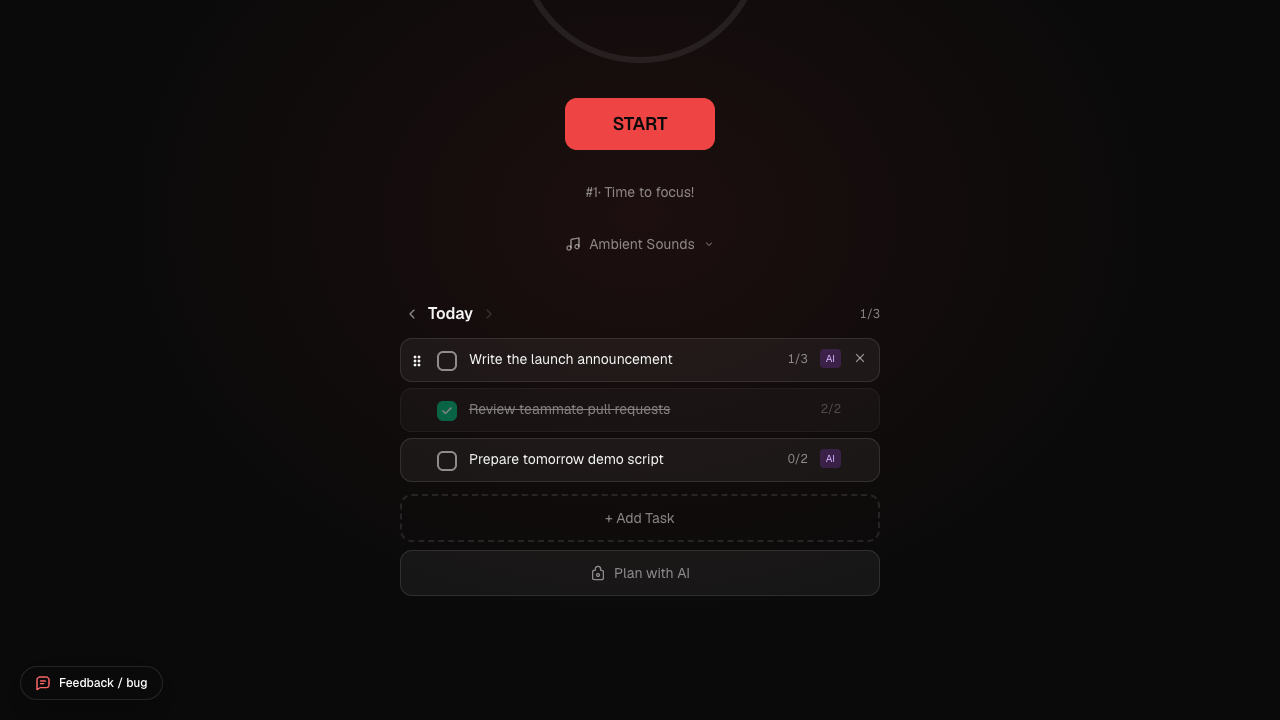
Eine Aufgabe umbenennen? Doppelklick auf den Titel, direkt inline bearbeiten und Enter drücken oder wegklicken, um zu speichern. Erledigst du eine Aufgabe, wird sie durchscheinend und durchgestrichen dargestellt, wie „Review teammate pull requests“ oben im Beispiel, während ihr Pomodoro-Zähler bei dem Stand einfriert, den sie erreicht hat (in diesem Beispiel 2/2).
Um Aufgaben umzusortieren, fährst du mit der Maus über eine Zeile, und am linken Rand erscheint ein kleiner gepunkteter Griff (⠿). Greif ihn und zieh ihn an eine neue Position. Wenn du nicht ziehen willst, klickst du in den Griff hinein, sodass er fokussiert ist, und nutzt stattdessen die Pfeiltasten hoch und runter, beide Wege bewegen dieselbe Aufgabe, sodass die Liste auf Touchscreens genauso nutzbar bleibt wie mit Tastatur. Eine einzelne übrig gebliebene Aufgabe hat nichts, wogegen sie umsortiert werden könnte, deshalb erscheint der Griff erst ab zwei Aufgaben.
Die Aufgabenliste hat auch eine Tagesansicht. Nutze die Pfeile neben „Today“ (Heute), um einen beliebigen vergangenen Tag anzuschauen: woran du gearbeitet hast, wie lange, und was erledigt wurde. Vergangene Tage sind nur lesbar, du kannst Verlauf weder bearbeiten noch abhaken. Und eine unfertige Aufgabe geht dir nie verloren: Alles, was du nicht abgeschlossen hast, wandert automatisch in die heutige Liste, sodass nichts stillschweigend verschwindet.
Aufgaben, die aus dem KI-Planer stammen, tragen ein kleines lila „AI“-Badge (KI), damit du auf einen Blick erkennst, welche du selbst geschrieben hast und welche vorgeschlagen wurden. In beiden Fällen verhalten sie sich gleich: abhaken, bearbeiten, löschen, und ihr Pomodoro-Zähler steigt, während du sie abarbeitest.
Die KI deine Session planen lassen
Wenn du ein Ziel nicht selbst in Aufgaben zerlegen willst, klick unten in der Aufgabenliste auf „Plan with AI“ (Mit KI planen). Das läuft in zwei Schritten.
Schritt 1: das Ziel beschreiben. Der AI Session Planner öffnet sich mit einer Frage auf Deutsch: „Was willst du in deinen nächsten Pomodoro-Sessions schaffen?“ Tipp es in einfacher Sprache ein, in einer von 8 unterstützten Sprachen, so wie du es einer Kollegin oder einem Kollegen erzählen würdest, und klick dann auf „Plan erstellen“.
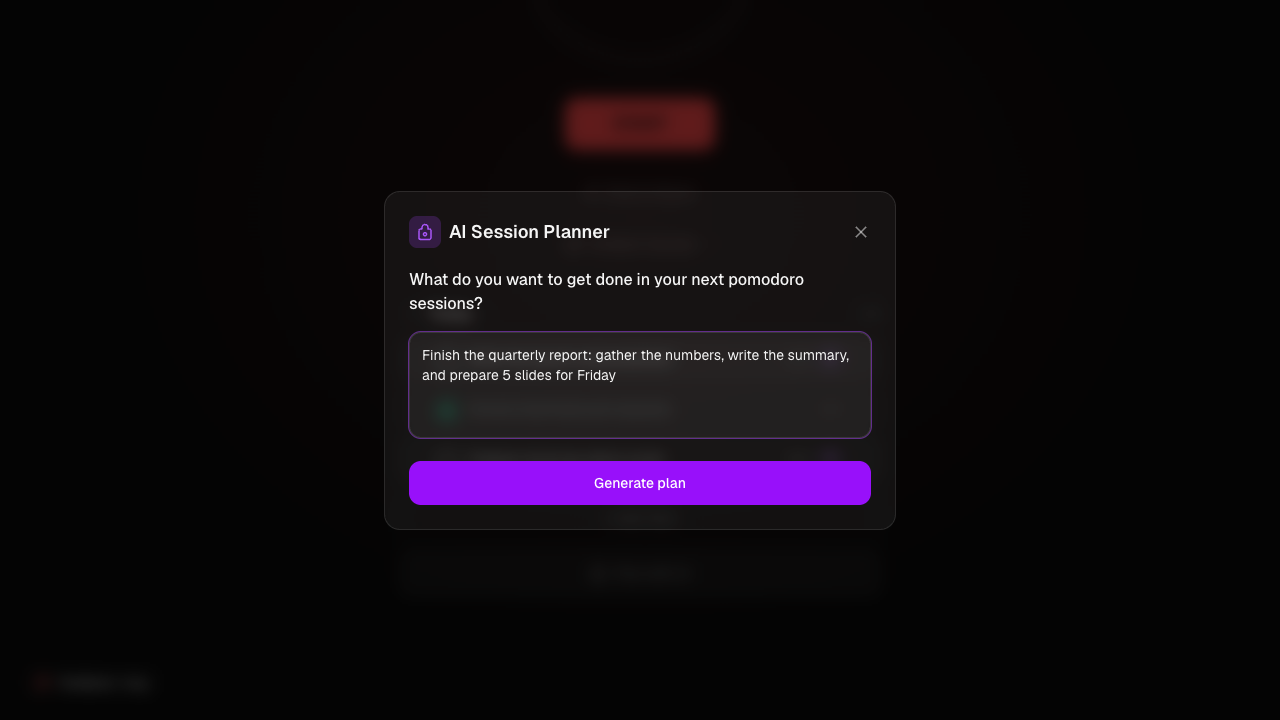
Im Hintergrund geht diese Beschreibung an Claude, das sie in eine Liste von Aufgaben zerlegt, jede mit einer geschätzten Anzahl Pomodoros.
Schritt 2: prüfen und anpassen. Nichts wird automatisch zu deiner Liste hinzugefügt. Du landest zuerst auf einem bearbeitbaren Prüfbildschirm: Aufgaben umbenennen, mit den Plus- und Minus-Steppern die Pomodoro-Schätzung anpassen, unerwünschte Aufgaben löschen, eigene hinzufügen und die ganze Liste mit den Pfeilen hoch und runter neu sortieren.
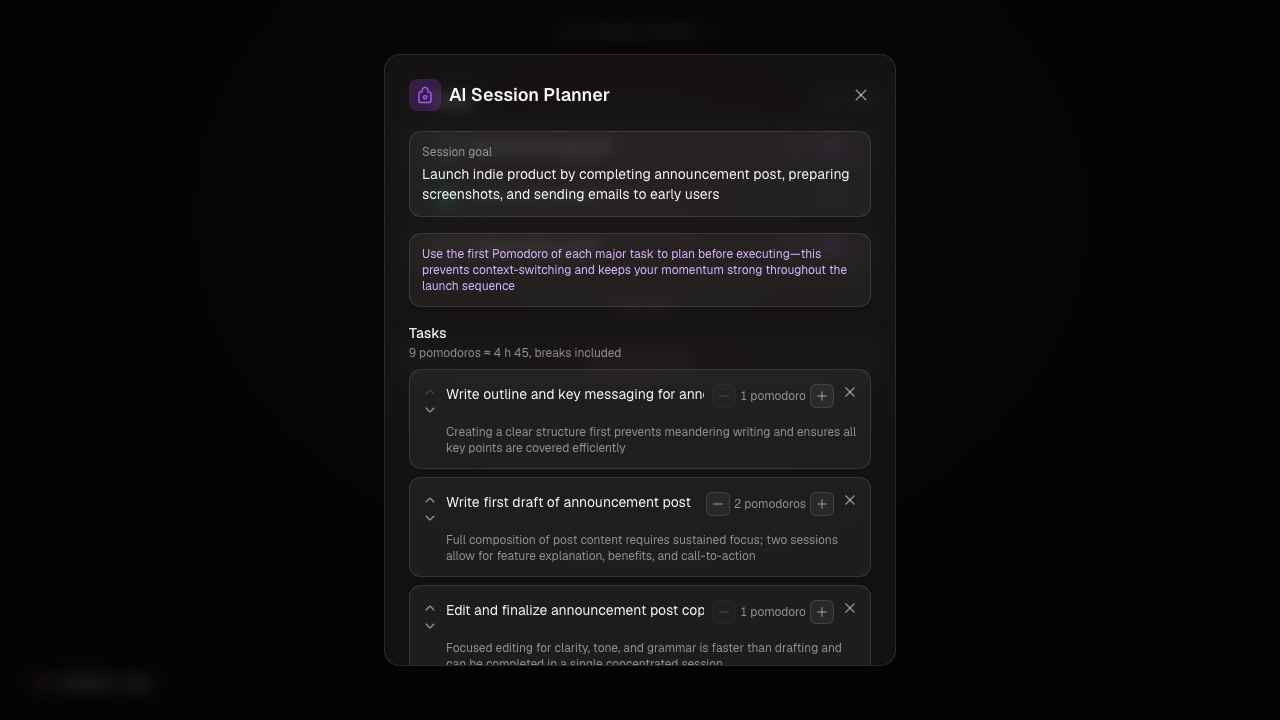
Eine laufende Summe oben zeigt dir, wie viele Pomodoros der Plan insgesamt ergibt und ungefähr wie viele Stunden das sind. Wenn es passt, klick entweder „N Aufgaben hinzufügen“, um sie in deine Liste zu übernehmen, oder „Hinzufügen und starten“, um sie zu importieren und direkt in den ersten Pomodoro zu springen.
Nicht zufrieden mit dem Plan? „Von vorne beginnen“ löscht die Ergebnisse, behält aber deinen Zieltext im Feld, sodass du die Formulierung anpassen und neu generieren kannst, ohne alles neu zu tippen. Über der Aufgabenliste zeigt der Plan außerdem ein einzeiliges Session-Ziel und manchmal einen kurzen Tipp, beide werden zusammen mit den Aufgaben generiert.
Eine ehrliche Grenze: Der Planer ist auf 10 Anfragen pro Stunde limitiert, er ist also für Planungssessions gedacht, nicht zum wiederholten Durchklicken. Wenn du mehr Details darüber willst, wie der Planer funktioniert, gibt es eine eigene Seite unter /ai-task-planner.
Mit Umgebungsgeräuschen die Stimmung setzen
Öffne das Panel „Ambient Sounds“ (Umgebungsgeräusche) unter dem Timer und du findest fünf Optionen: Rain (Regen), Café, Lo-fi, Forest (Wald) und Fireplace (Kamin). Tipp eine davon an, um sie abzuspielen, und tipp erneut, um sie zu stoppen.
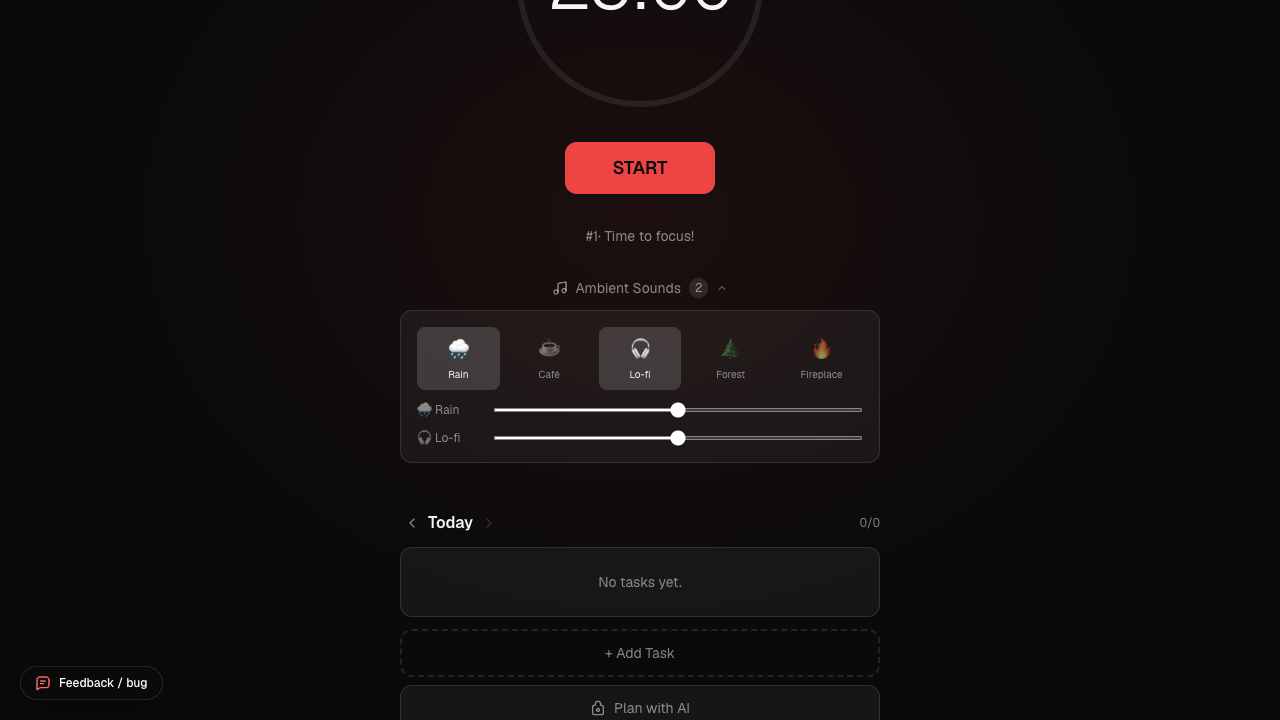
Du kannst beliebig viele gleichzeitig übereinanderlegen, Regen unter einem knisternden Kamin funktioniert problemlos. Das Badge in der Kopfzeile des Panels zählt, wie viele gerade laufen, „2“ im Screenshot oben, wo Rain und Lo-fi zusammen laufen. Jedes aktive Geräusch bekommt darunter seinen eigenen Lautstärkeregler, sodass du einen leisen Regen unter einem lauteren Lo-fi-Track mischen kannst, oder umgekehrt. Sie laufen im Hintergrund in Dauerschleife, solange du sie eingeschaltet lässt, über Pomodoros und Pausen hinweg, du stellst die Mischung also einmal ein und vergisst sie dann.
Pausen mit Never Dumb zu Training machen
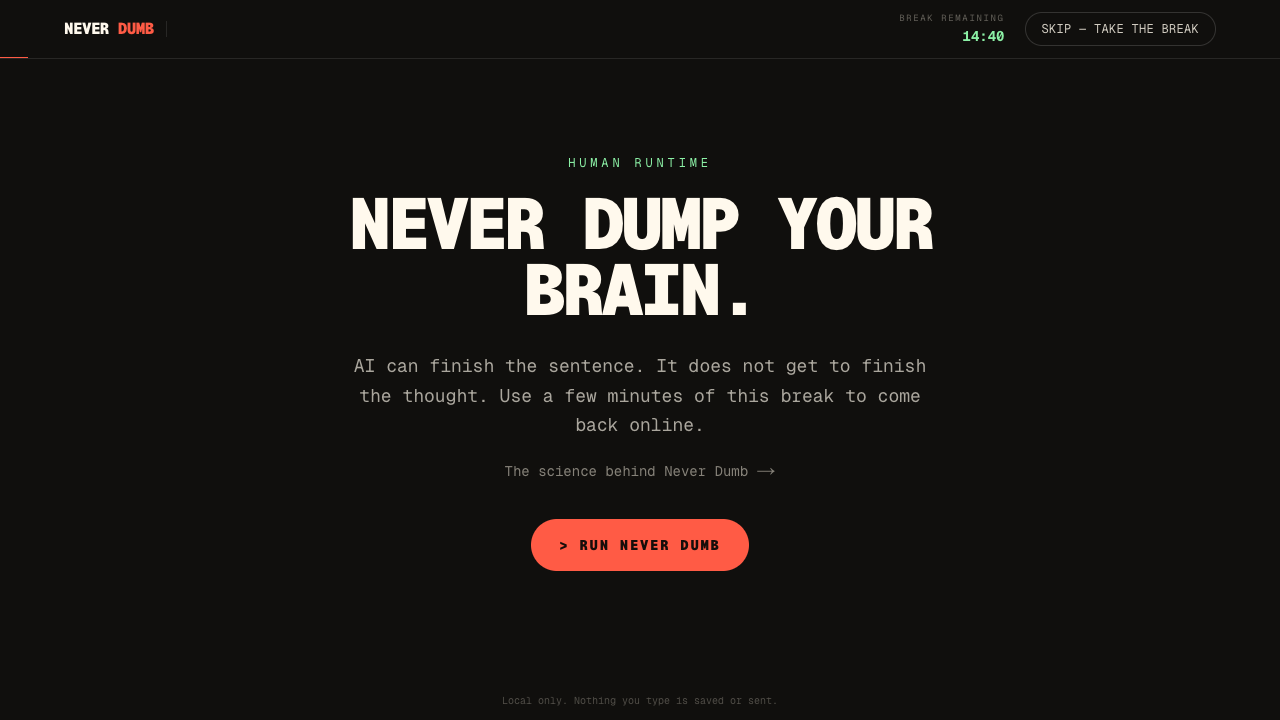
Never Dumb ist Pomodorians Version der Pause: Statt eines leeren Timers können sich deine langen Pausen zu einem Startbildschirm mit 14 kurzen Übungen öffnen, verteilt auf drei Wege (Ernst, Spaß und Reset), die deinem eigenen Denken für ein paar Minuten die Kontrolle zurückgeben. Zum Weg Ernst gehört ein Debrief, der deine letzten Fokusblöcke in einen nächsten Schritt verwandelt, den du direkt in deine Aufgabenliste übernehmen kannst. Standardmäßig öffnet es sich automatisch bei langen Pausen, oder auf Wunsch über einen Button „Never Dumb starten“, sobald eine lange Pause läuft. Den vollständigen Rundgang durch den Startbildschirm und alle Übungen findest du unter Never Dumb in Pomodorian nutzen: die Anleitung.
Deinen Fokus verfolgen
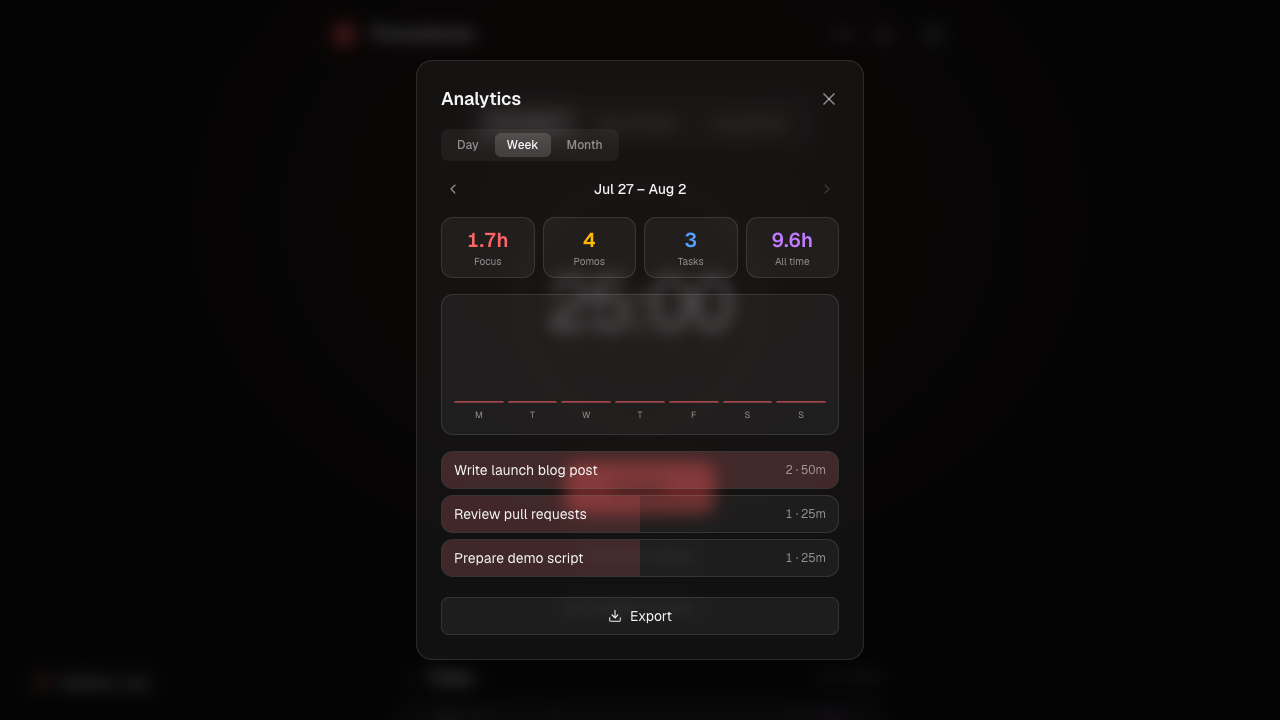
Drück R (oder klick auf das Berichtssymbol in der Kopfzeile), um die Statistiken zu öffnen. Drei Tabs, Day, Week und Month, lassen dich deinen Fokus auf verschiedenen Zoomstufen betrachten. Statistikkarten oben zeigen die gesamten Fokusstunden, abgeschlossene Pomodoros, bearbeitete unterschiedliche Aufgaben, sowie entweder deine aktuelle Serie (auf dem Day-Tab) oder deine Gesamtstunden (auf Week und Month). Wechselst du zu Week oder Month, schlüsselt ein Balkendiagramm den Zeitraum Tag für Tag auf.
Der Month-Tab zeigt außerdem eine GitHub-artige Beitrags-Heatmap für deine letzten 20 Wochen, dunklere Kästchen bedeuten mehr fokussierte Minuten an dem Tag, sodass du deine Konstanz auf einen Blick siehst. Fährst du mit der Maus über ein Kästchen, zeigt ein Tooltip das genaue Datum und die fokussierten Minuten. Willst du die reinen Zahlen, liefert dir der Export-Button eine CSV- oder Markdown-Datei jeder Session im aktuell angezeigten Zeitraum, egal ob Day, Week oder Month gerade eingestellt ist.
Mach es dir zu eigen
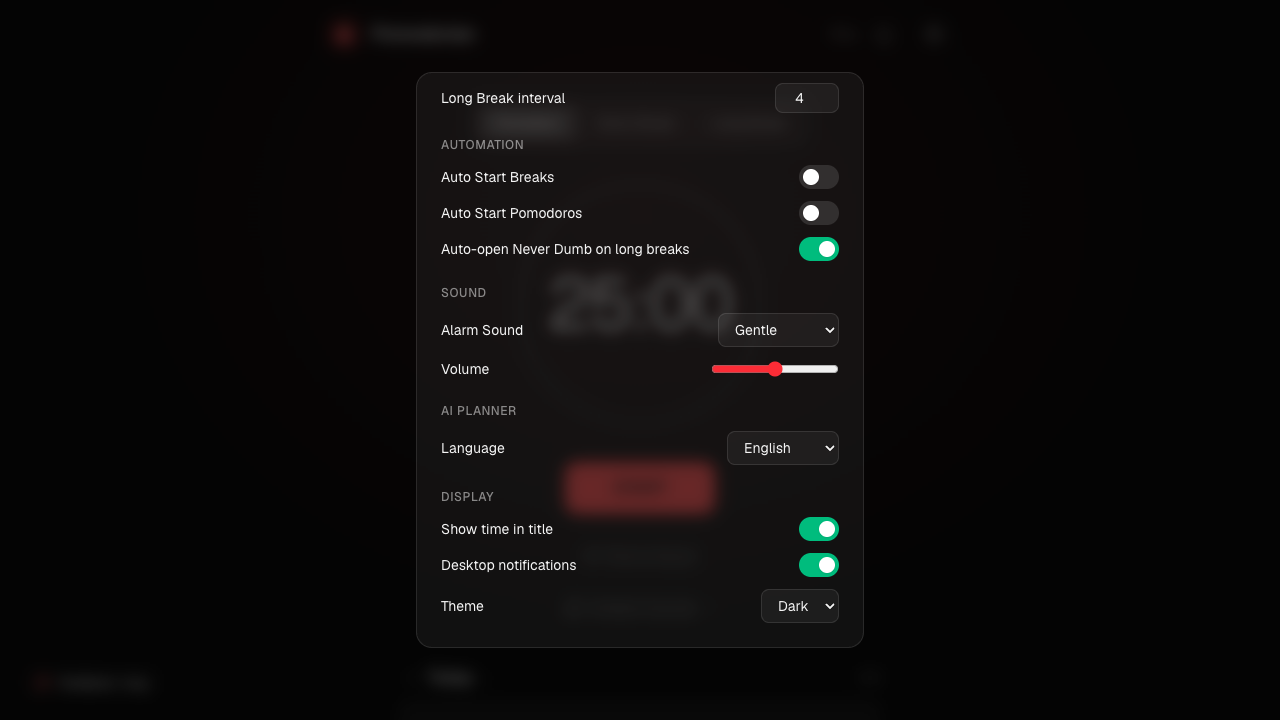
Öffne die Einstellungen (das Zahnrad-Symbol, oder drück S), um anzupassen, wie sich Pomodorian verhält. Nichts davon muss gespeichert oder bestätigt werden: Jede Änderung wirkt sofort und bleibt beim nächsten Öffnen von Pomodorian erhalten, weil sie direkt beim Ändern in den Speicher deines Browsers geschrieben wird.
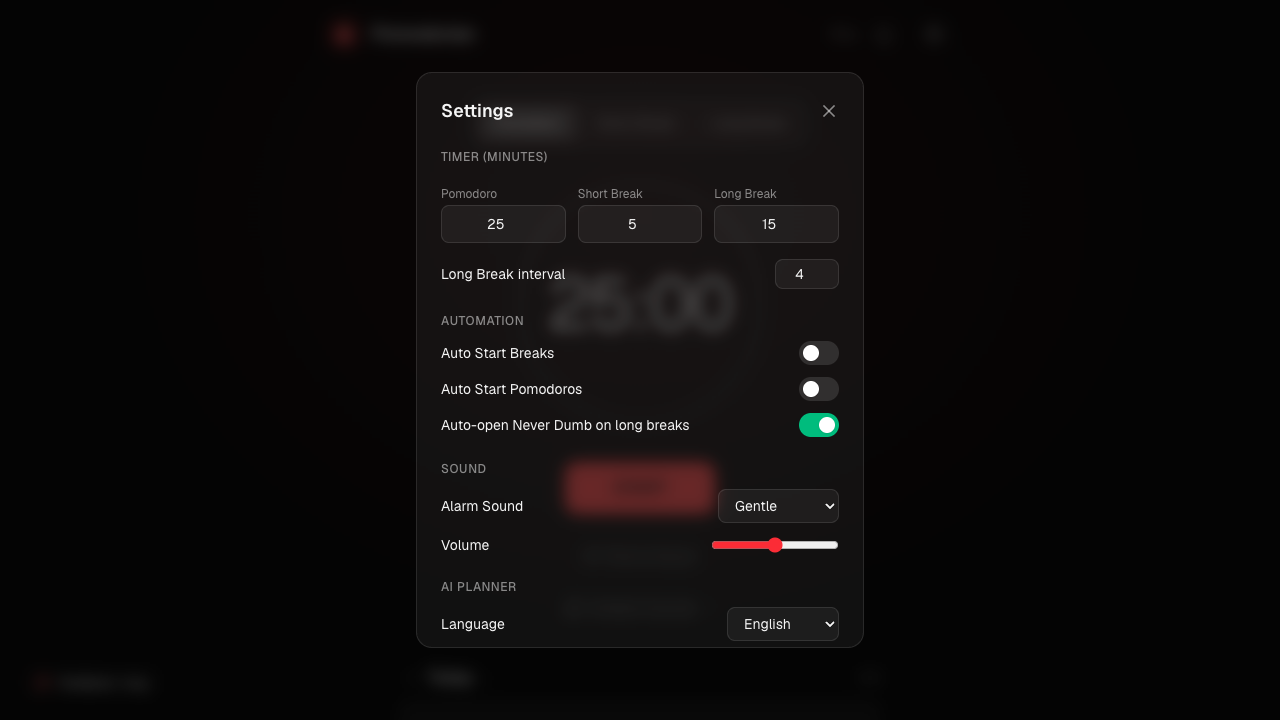
Timer (Minuten)
- Pomodoro (Standard 25). Legt fest, wie lange ein Fokusblock dauert. Verkürze ihn auf 15-20, wenn sich 25 Minuten wie eine Wand anfühlen, an der du hängen bleibst, bevor ein Gedanke fertig ist; streck ihn Richtung 45-50 für vertiefte Arbeit, die Unterbrechungen bestraft, wie Schreiben oder Debugging.
- Short Break (Standard 5). Die Lücke zwischen Pomodoros. Lass sie kurz, um den Schwung zu halten, oder erhöh sie, wenn du zwischen Blöcken wirklich aufstehen und dich bewegen musst.
- Long Break (Standard 15). Die längere Erholung nach mehreren Pomodoros. Verlängere sie, wenn du Never Dumb regelmäßig nutzt und Zeit willst, eine Übung zu Ende zu bringen, statt sie zu hetzen.
- Long Break interval (Standard 4, einstellbar 1-10). Wie viele Pomodoros vergehen, bevor eine lange Pause einsetzt. Senk den Wert, wenn du schnell ermüdest; erhöh ihn, wenn du tief im Flow steckst und die Unterbrechung seltener willst.
Automation
- Auto Start Breaks (Pausen automatisch starten) (Standard aus). Ist es an, beginnt deine Pause in dem Moment, in dem ein Pomodoro endet, ohne Klick. Schalte es an, wenn du dazu neigst, Pausen ganz zu vergessen.
- Auto Start Pomodoros (Pomodoros automatisch starten) (Standard aus). Die Spiegel-Einstellung: Der nächste Pomodoro startet von selbst, sobald eine Pause endet. Schalte das nur an, wenn du dir sicher bist, tatsächlich wieder am Schreibtisch zu sein, sonst verbrennst du einen Pomodoro damit, mit einem leeren Stuhl zu reden.
- Never Dumb bei langen Pausen automatisch öffnen (Standard an; wie ganz Never Dumb folgt diese Beschriftung der Sprache deines Browsers). Steuert, ob der Never-Dumb-Bildschirm sich bei jeder langen Pause von selbst öffnet. Schalte es aus, wenn du es lieber selbst über den Button „Never Dumb starten“ auslösen willst.
Sound
- Alarm Sound (Standard Gentle; Digital Alert und Bell sind die anderen beiden). Welcher Ton spielt, wenn ein Timer endet. Wechsle von Gentle weg, wenn er sich in deinen Kopfhörern nicht durchsetzt, sobald auch Umgebungsgeräusche laufen.
- Volume (Standard 50%). Die Lautstärke des Alarms, unabhängig von deinen Umgebungsgeräusch-Lautstärken eingestellt. Dreh sie runter, wenn du dir einen Raum teilst, hoch, wenn du in Fokusblöcken dazu neigst, komplett abzuschalten.
AI Planner
- Language (Standard Englisch) legt fest, in welcher von 8 Sprachen der KI-Planer Aufgaben, Session-Ziele und Tipps schreibt. Sie folgt nicht automatisch der Sprache deines Browsers, wenn du deine Pläne also lieber auf Deutsch, Französisch oder in einer der anderen fünf Sprachen willst, stell es hier einmal um, und es bleibt so.
Display
- Show time in title (Zeit im Tab-Titel anzeigen) (Standard an). Setzt den Countdown und den aktuellen Modus direkt in den Titel deines Browser-Tabs. Schalte es aus, wenn dich ein tickender Tab-Titel mehr ablenkt als er hilft.
- Desktop notifications (Desktop-Benachrichtigungen) (Standard an, benötigt eine einmalige Browser-Freigabe). Löst eine Systembenachrichtigung aus, wenn ein Pomodoro oder eine Pause endet, sodass du den Tab komplett aus dem Blick nehmen kannst.
- Theme (Standard Dark). Wechselt die gesamte Oberfläche zwischen dunkel und hell. Rein visuell, ohne Auswirkung auf die Funktion.
Die vollständige Liste der Tastaturkürzel:
| Taste | Aktion |
|---|---|
| Leertaste | Timer starten / pausieren / fortsetzen |
| 1 | Zu Pomodoro wechseln |
| 2 | Zu Short Break wechseln |
| 3 | Zu Long Break wechseln |
| S | Einstellungen öffnen / schließen |
| R | Statistik-Bericht öffnen / schließen |
| ? | Liste der Tastaturkürzel anzeigen |
Deine Daten bleiben deine
Alles, deine Aufgaben, deine Einstellungen, dein Session-Verlauf, lebt im localStorage deines Browsers. Es gibt kein Konto, das du anlegen müsstest, und keine serverseitige Datenbank, die deine Daten speichert. Das Einzige, was deinen Browser jemals verlässt, ist das Ziel, das du in den KI-Planer eintippst, gesendet, um deine Aufgabenvorschläge zu erzeugen, und sonst nichts.
Pomodorian lässt sich als PWA installieren, du kannst es also zu deinem Startbildschirm oder Dock hinzufügen, und es läuft dann wie eine native App. Zwei ehrliche Grenzen solltest du kennen: Weil alles im localStorage lebt, synchronisieren sich deine Daten nicht zwischen Geräten oder Browsern, jedes behält seinen eigenen, getrennten Verlauf, und aktuell gibt es keinen Offline-Modus, du brauchst also eine Verbindung, um die App zu laden.
Das Wichtigste
- Starte einen Pomodoro mit einem Klick oder der Leertaste, und lass die 4er-Zyklus-Struktur (Pomodoro, Pomodoro, Pomodoro, Pomodoro, lange Pause) mit aktiviertem Auto-Start von selbst laufen.
- Die Aufgabenliste trägt unfertige Arbeit automatisch weiter und lässt dich jeden vergangenen Tag bearbeiten, umsortieren und einsehen.
- Der KI-Planer verwandelt ein eingetipptes Ziel in Sekunden in eine bearbeitbare Aufgabenliste, bleibt aber auf 10 Anfragen pro Stunde begrenzt.
- Umgebungsgeräusche und Never-Dumb-Pausen sind beide optionale Ebenen, die du nur einschaltest, wenn du sie willst.
- Alles wird lokal in deinem Browser gespeichert: kein Konto, keine Synchronisierung zwischen Geräten, und der Zieltext des KI-Planers ist das Einzige, was jemals dein Gerät verlässt.
Häufige Fragen
Ist Pomodorian kostenlos?
Ja. Der Timer, die Aufgabenliste, die Umgebungsgeräusche, die Never-Dumb-Pausen und die Statistiken sind alle kostenlos, ohne dass ein Konto nötig ist. Auch der KI-Planer ist kostenlos, innerhalb seines Limits von 10 Anfragen pro Stunde.
Brauche ich ein Konto?
Nein. Pomodorian hat keine Registrierung und kein Login. Deine Aufgaben und Einstellungen werden direkt in deinem Browser gespeichert.
Kann ich die Timer-Dauern ändern?
Ja. Öffne die Einstellungen und passe die Dauern von Pomodoro, Short Break und Long Break in Minuten an, ebenso wie die Anzahl der Pomodoros, die vor einer langen Pause vergehen.
Synchronisieren sich meine Daten zwischen Geräten?
Nein. Alle deine Daten leben im localStorage deines Browsers, sie bleiben also auf dem Gerät und Browser, mit dem du sie erstellt hast. Öffnest du Pomodorian in einem anderen Browser oder auf einem anderen Gerät, startest du mit einem frischen, leeren Verlauf.
Wie installiere ich es als App?
Pomodorian ist als PWA installierbar. Halt Ausschau nach der Installationsoption in der Adressleiste oder im Menü deines Browsers (das variiert je nach Browser), und die App wird zu deinem Startbildschirm oder Dock hinzugefügt und öffnet sich dann wie eine native App, in ihrem eigenen Fenster, ohne den Browser-Rahmen drumherum.
Bereit für besseren Fokus?
Probiere Pomodorian, den KI-gestützten Pomodoro-Timer. Kostenlos, ohne Konto.
Fokus starten