Cómo usar Pomodorian: la guía completa
Recorrido completo por Pomodorian: el temporizador, la lista de tareas, el planificador con IA, sonidos ambientales, descansos Never Dumb, analíticas y ajustes.
Pomodorian es un temporizador Pomodoro gratuito con IA. Sin cuenta.
Probar el temporizador→Pomodorian es un temporizador Pomodoro gratuito con planificador de IA, sonidos ambientales y analíticas integradas, y no necesitas ninguna cuenta para usar nada de esto. Está pensado para cualquiera que quiera sentarse, planificar una sesión de concentración en segundos y ponerse a trabajar. Esta guía cubre lo que realmente puedes hacer dentro de la app. Si eres nuevo en la técnica Pomodoro y quieres que te expliquen el método, lee primero la técnica Pomodoro para principiantes (en inglés). Esta es la guía práctica.
Inicia tu primer pomodoro
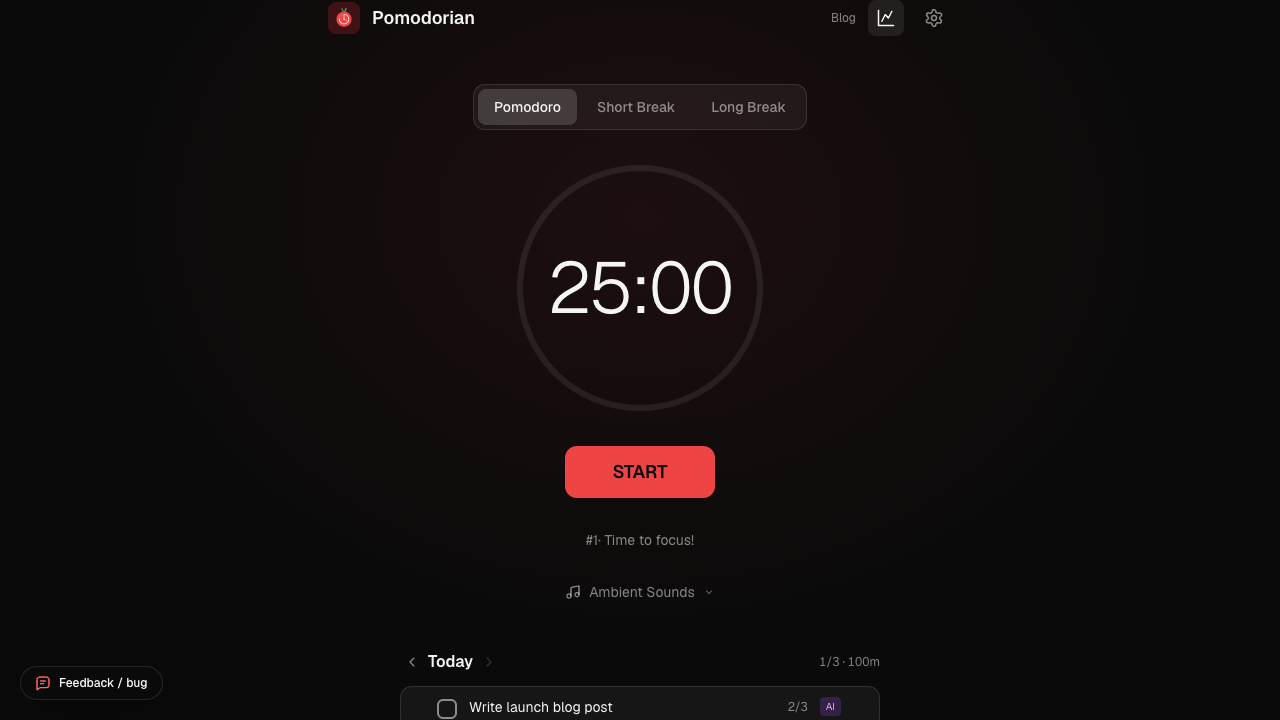
Abre Pomodorian y verás tres modos en la parte superior: "Pomodoro", "Short Break" (descanso corto) y "Long Break" (descanso largo). "Pomodoro" dura 25 minutos por defecto, "Short Break" 5 y "Long Break" 15. Pulsa "START" y arranca la cuenta atrás.
Mientras el temporizador corre puedes pulsar "PAUSE" para pausarlo y "RESUME" para reanudarlo desde el mismo botón, y usar "SKIP" (saltar) si quieres pasar al siguiente modo sin terminar el actual. Cada cuarto pomodoro completado (el intervalo se puede ajustar en "Settings", los ajustes) activa un "Long Break" en lugar de uno corto, que es el ciclo Pomodoro clásico. Un pequeño contador debajo del temporizador muestra en qué pomodoro vas, así que siempre sabes en qué punto del ciclo estás.
La forma más rápida de manejar el temporizador es el teclado: pulsa la barra espaciadora para iniciar, pausar o reanudar, sin necesidad de hacer clic.
Hay algunos detalles pequeños que facilitan trabajar en otra pestaña mientras el temporizador corre. El título de tu pestaña del navegador se actualiza en vivo con el tiempo restante y el modo actual, así que puedes echarle un vistazo sin volver a cambiar de pestaña. Y si has permitido las notificaciones, Pomodorian te envía una alerta de escritorio en el momento en que termina un pomodoro o un descanso, así que ni siquiera necesitas tener la pestaña a la vista.
Añade tus tareas
Debajo del temporizador está tu lista de tareas. Haz clic en "+ Add Task" (añadir tarea), escribe en qué estás trabajando y se añade. Haz clic en una tarea para convertirla en tu tarea activa: los pomodoros que completes mientras está activa se registran contra ella, y su progreso aparece como completados-sobre-estimados (por ejemplo 2/4) justo en la fila.
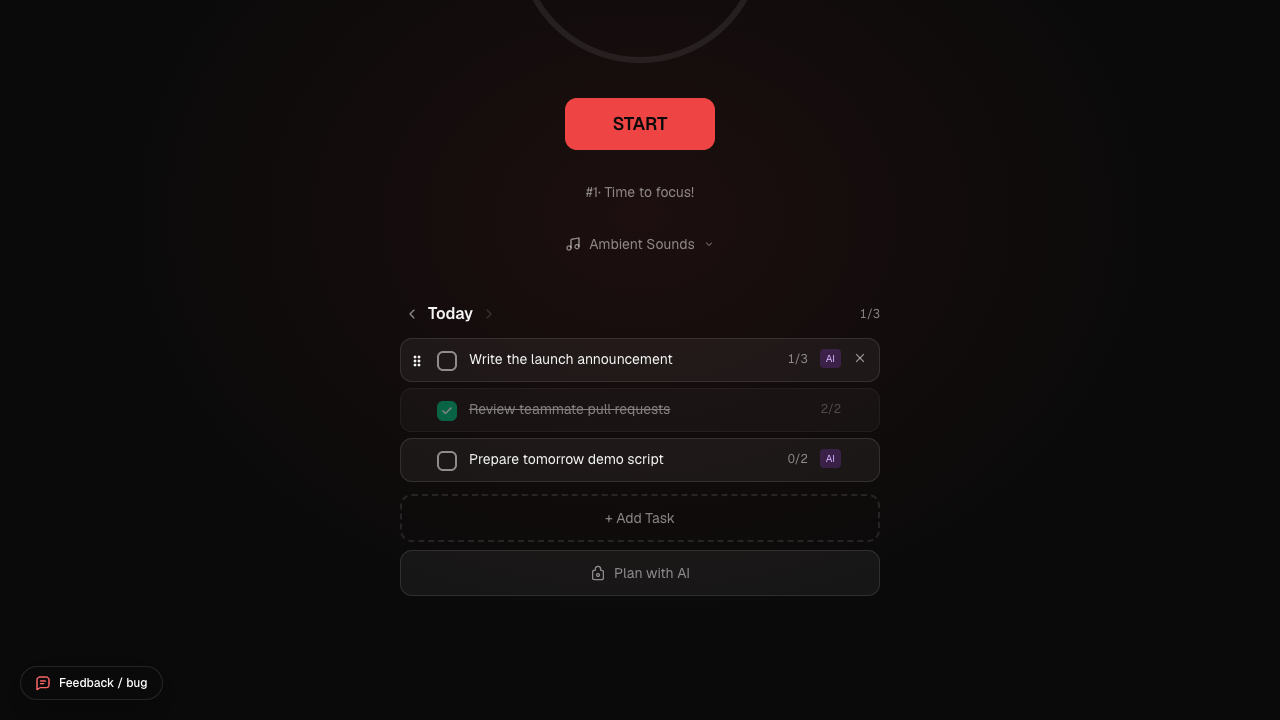
¿Quieres renombrar una tarea? Haz doble clic en su título, edítalo en línea y pulsa Enter o haz clic fuera para guardar. Completa una tarea y se vuelve translúcida y tachada, como "Review teammate pull requests" en la captura de arriba, mientras su contador de pomodoros se congela en el número que alcanzó (2/2 en ese ejemplo).
Para reordenar tareas, pasa el cursor sobre una fila y aparece un pequeño tirador de puntos (⠿) en su borde izquierdo. Agárralo y arrastra hasta una nueva posición. Si prefieres no arrastrar, haz clic en el tirador para que quede enfocado y usa las flechas arriba y abajo del teclado; ambas rutas mueven la misma tarea, así que la lista sigue siendo totalmente usable tanto en pantallas táctiles como con teclado. Una única tarea suelta no tiene nada contra qué reordenarse, así que el tirador solo aparece cuando tienes al menos dos.
La lista de tareas también tiene una vista por día. Usa las flechas junto a "Today" (hoy) para mirar hacia atrás cualquier día pasado: en qué trabajaste, cuánto tiempo y qué se completó. Los días pasados son de solo lectura, no puedes editarlos ni marcar nada como hecho. Y nunca pierdes de vista una tarea sin terminar: todo lo que no completaste se traslada automáticamente a la lista de hoy, así que nada se pierde en silencio.
Las tareas que vienen del planificador de IA llevan una pequeña insignia morada "AI" para que puedas distinguir de un vistazo cuáles escribiste tú mismo y cuáles fueron sugeridas. En cualquier caso se comportan igual: márcalas como hechas, edítalas, elimínalas y observa cómo sube su contador de pomodoros a medida que las completas.
Deja que la IA planifique tu sesión
Si no quieres desglosar un objetivo en tareas tú mismo, haz clic en "Plan with AI" (planificar con IA) al final de la lista de tareas. Funciona en dos pasos.
Paso 1: describe el objetivo. El AI Session Planner (planificador de sesión con IA) se abre con una sola pregunta: "¿Qué quieres lograr en tus próximas sesiones pomodoro?". Escríbela en lenguaje natural, en cualquiera de los 8 idiomas soportados, tal como se lo contarías a un compañero, y luego haz clic en "Generar plan".
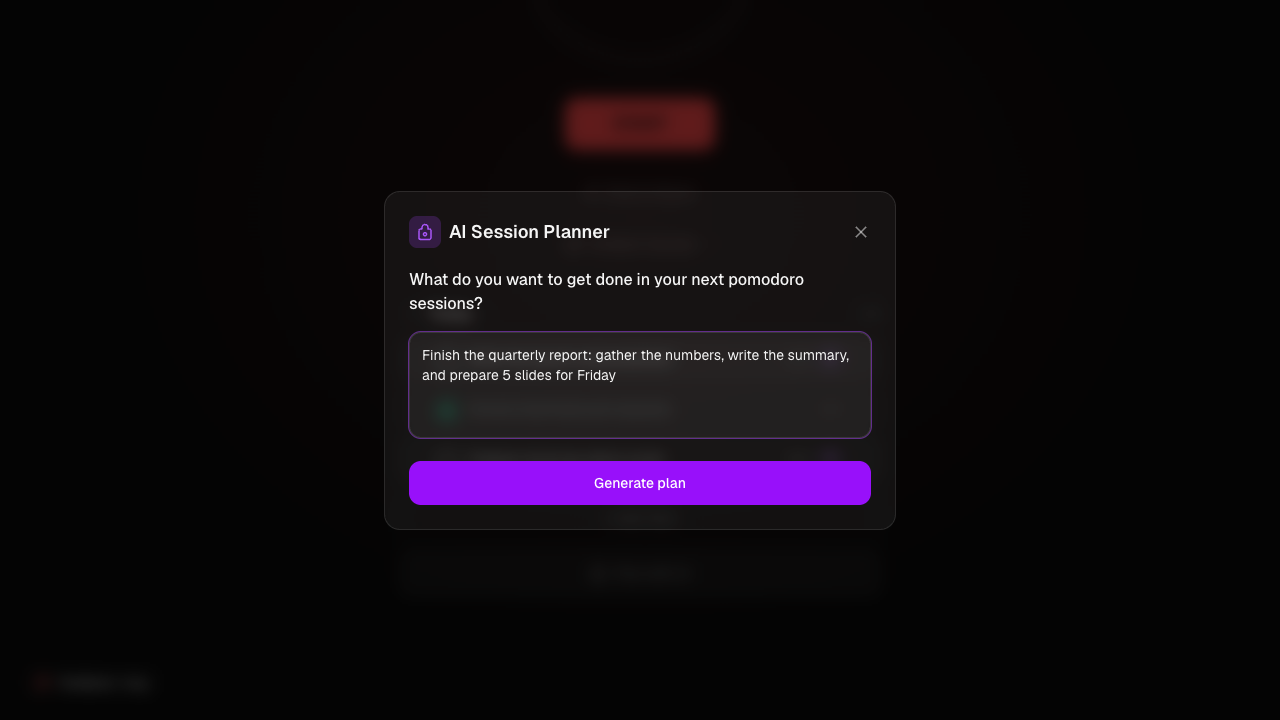
Entre bambalinas, esa descripción se envía a Claude, que la descompone en una lista de tareas, cada una con un número estimado de pomodoros.
Paso 2: revisa y ajusta. Nada se añade a tu lista automáticamente. Primero llegas a una pantalla de revisión editable: renombra cualquier tarea, usa los botones de más y menos para ajustar su estimación de pomodoros, elimina las tareas que no quieras, añade las tuyas propias y reordena toda la lista con las flechas arriba y abajo.
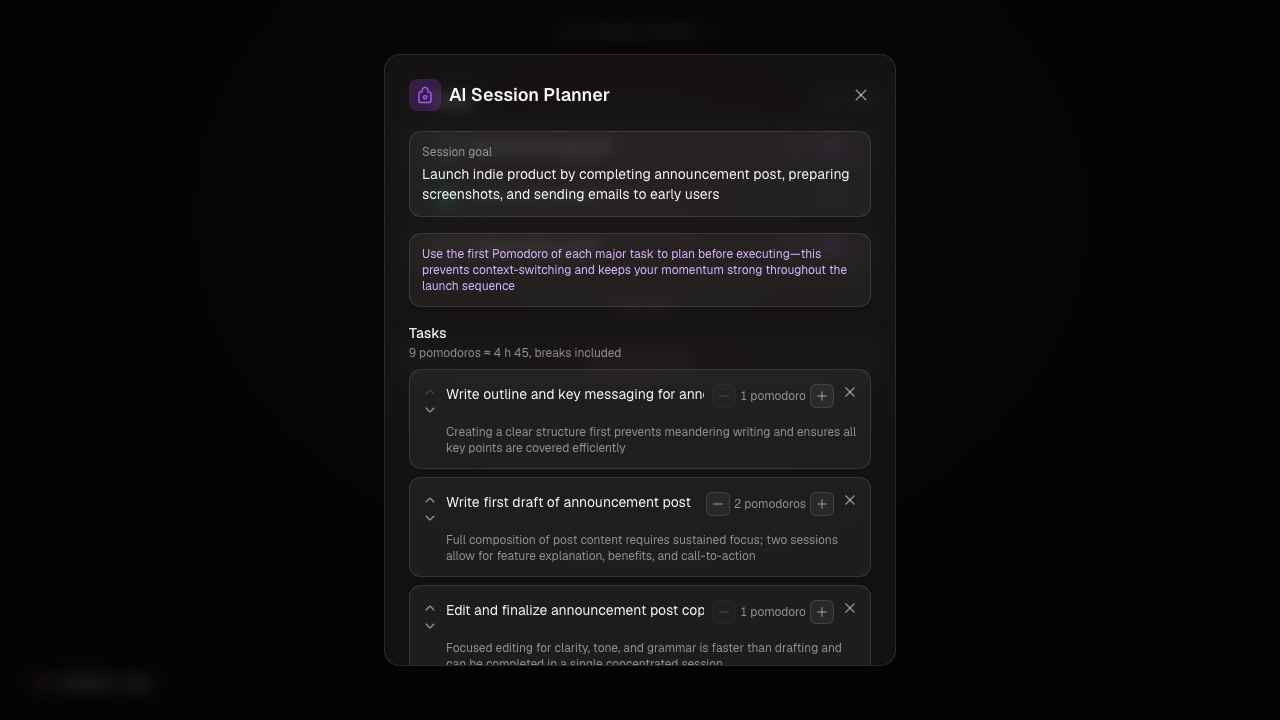
Un total en vivo en la parte superior te dice a cuántos pomodoros suma el plan y, aproximadamente, cuántas horas son. Cuando te parezca bien, haz clic en "Añadir N tareas" para incorporarlas a tu lista, o en "Añadir y empezar" para importarlas y saltar directo al primer pomodoro.
¿No te convence el plan? "Empezar de nuevo" borra los resultados pero conserva el texto de tu objetivo en el cuadro, así que puedes ajustar la redacción y regenerar sin volver a escribir todo. Encima de la lista de tareas, el plan también muestra un objetivo de sesión en una línea y, a veces, un consejo corto, ambos generados junto con las tareas.
Un límite honesto: el planificador está limitado a 10 solicitudes por hora, así que está pensado para planificar sesiones, no para machacarlo repetidamente. Si quieres más detalle sobre cómo funciona el planificador, hay una página dedicada en /ai-task-planner.
Ambienta la sesión con sonidos
Abre el panel "Ambient Sounds" (sonidos ambientales) debajo del temporizador y encontrarás cinco opciones: "Rain" (lluvia), "Café", "Lo-fi", "Forest" (bosque) y "Fireplace" (chimenea). Toca cualquiera de ellas para empezar a reproducirla, y toca de nuevo para detenerla.
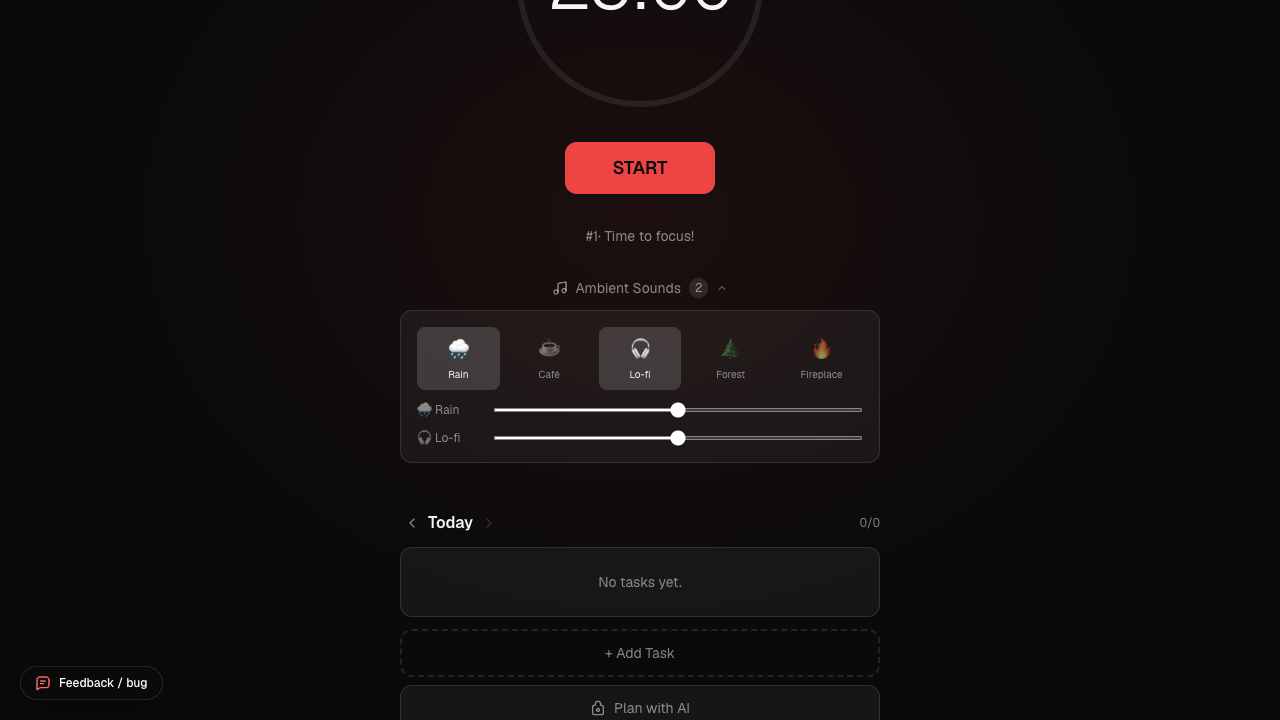
Puedes combinar tantos como quieras a la vez, lluvia bajo el crepitar de una chimenea funciona perfectamente bien. La insignia de la cabecera del panel cuenta cuántos están sonando ahora mismo, "2" en la captura de arriba, donde Rain y Lo-fi están combinados. Cada sonido activo tiene su propio control de volumen debajo, así que puedes mezclar una lluvia suave bajo una pista lo-fi más alta, o al revés. Suenan en bucle continuo en segundo plano mientras los dejes activados, tanto durante pomodoros como durante descansos, así que ajustas la mezcla una vez y te olvidas.
Convierte los descansos en entrenamiento con Never Dumb
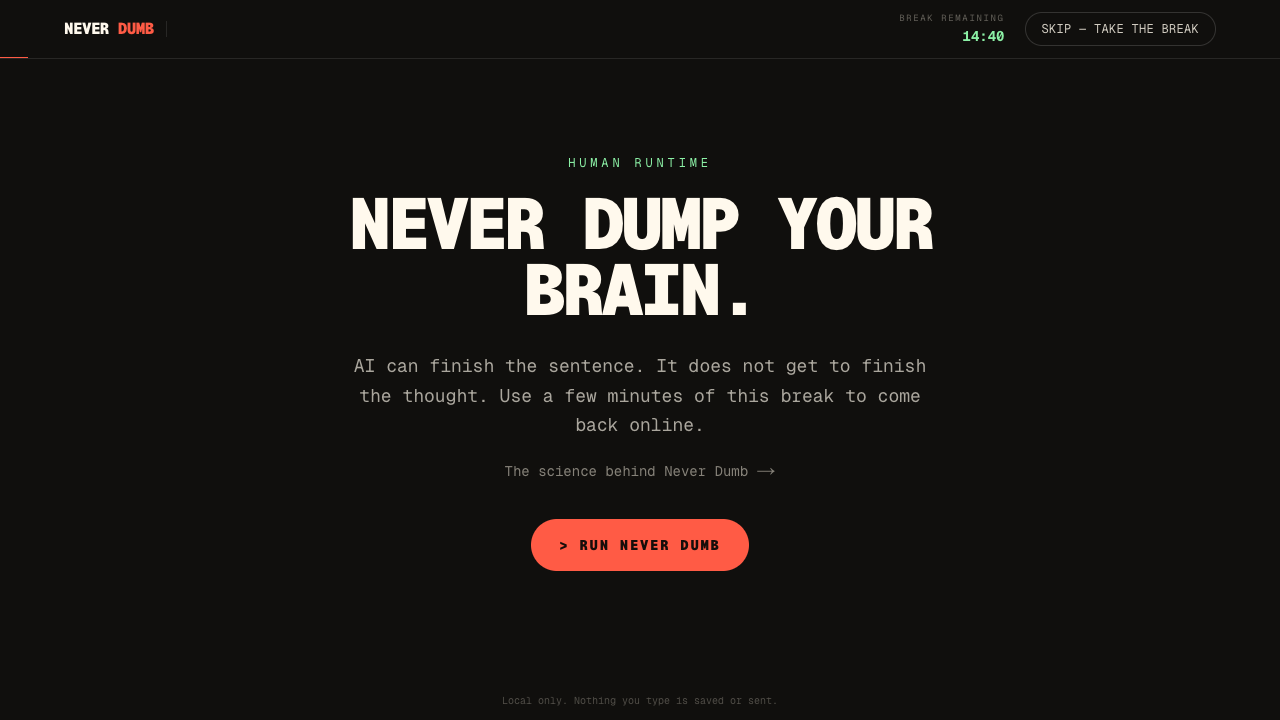
Never Dumb es la propuesta de Pomodorian para el descanso: en lugar de un temporizador en blanco, tus descansos largos pueden abrirse a una pantalla con 14 ejercicios breves, repartidos en tres caminos (Serio, Diversión y Reset), diseñados para devolverle a tu propio pensamiento unos minutos. El camino Serio incluye un Repaso que convierte tus últimos bloques de concentración en un siguiente paso que puedes añadir a tu lista de tareas. Por defecto se abre automáticamente en los descansos largos, o bajo demanda mediante un botón "Iniciar Never Dumb" siempre que haya un descanso largo en marcha (a diferencia del resto de la interfaz principal, esta etiqueta sí sigue el idioma de tu navegador). Para el recorrido completo por la pantalla principal y cada ejercicio, consulta Cómo usar Never Dumb.
Sigue tu concentración
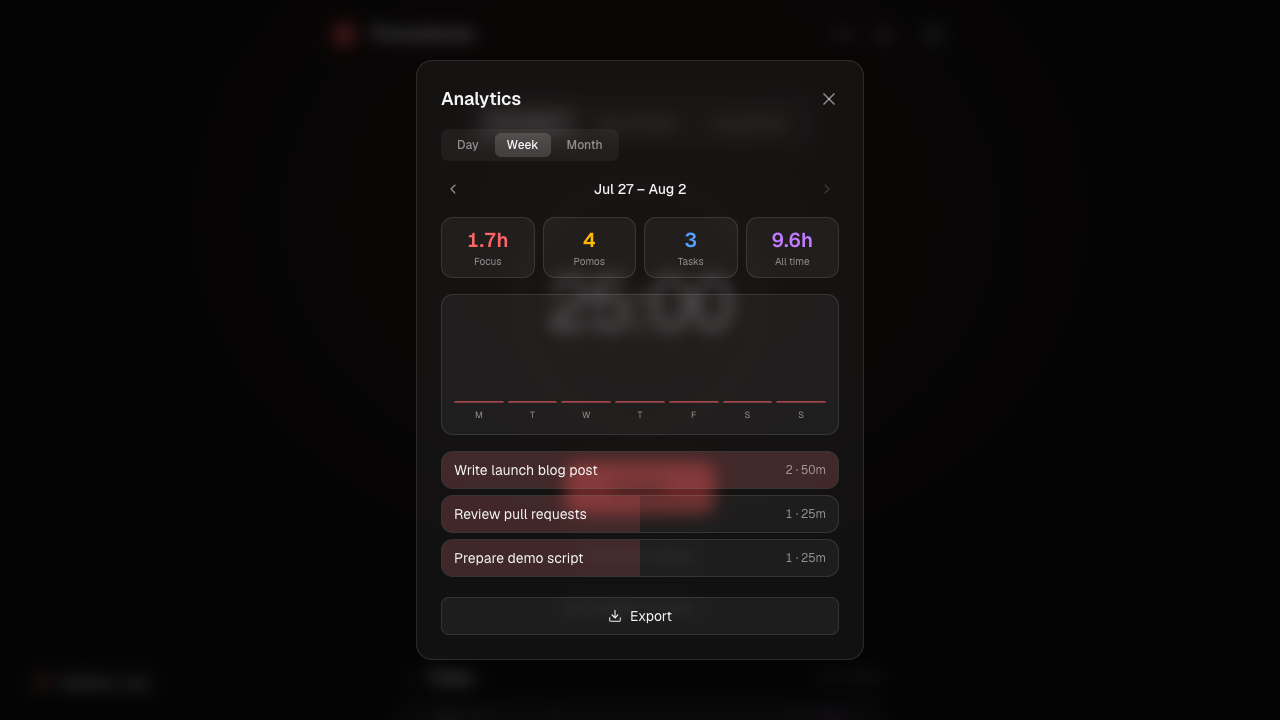
Pulsa R (o haz clic en el icono de informe en la cabecera) para abrir Analytics (analíticas). Tres pestañas, "Day" (día), "Week" (semana) y "Month" (mes), te dejan ver tu concentración a distintos niveles de zoom. Las tarjetas de estadísticas de arriba muestran horas totales de concentración, pomodoros completados, tareas distintas trabajadas y, según la pestaña, tu racha actual (en "Day") o tus horas totales acumuladas (en "Week" y "Month"). Cambia a "Week" o "Month" y un gráfico de barras desglosa el periodo día a día.
La pestaña "Month" también muestra un mapa de calor de contribuciones estilo GitHub que cubre tus últimas 20 semanas; cuanto más oscuro el cuadro, más minutos de concentración hubo ese día, así que puedes ver tu constancia de un vistazo. Pasa el cursor sobre cualquier cuadro y una etiqueta emergente te da la fecha exacta y los minutos de concentración. Cuando quieras los números en bruto, el botón "Export" (exportar) te da un CSV o un archivo Markdown con cada sesión del periodo actual, limitado al "Day", "Week" o "Month" que estés viendo en ese momento.
Hazlo tuyo
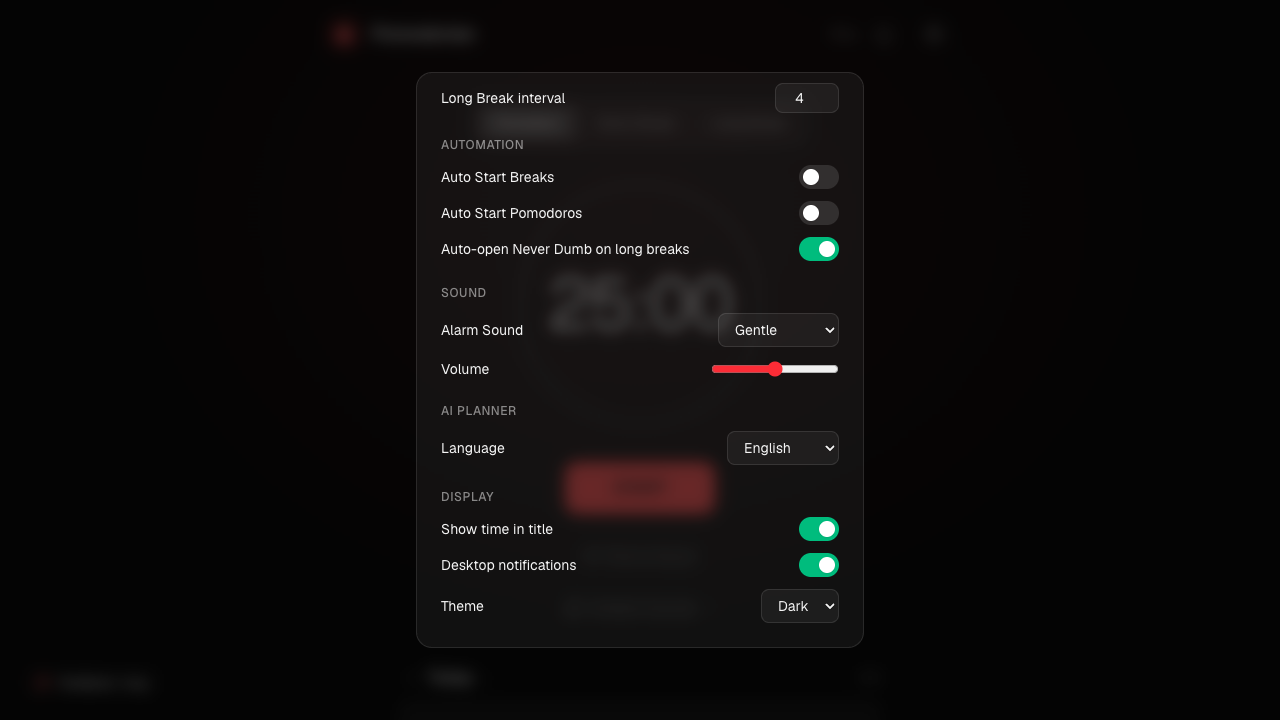
Abre "Settings" (ajustes) (el icono de engranaje, o pulsa S) para ajustar cómo se comporta Pomodorian. Nada de esto requiere guardar ni confirmar: cada cambio se aplica al instante y se recuerda la próxima vez que abras Pomodorian, ya que se escribe directamente en el almacenamiento de tu navegador sobre la marcha.
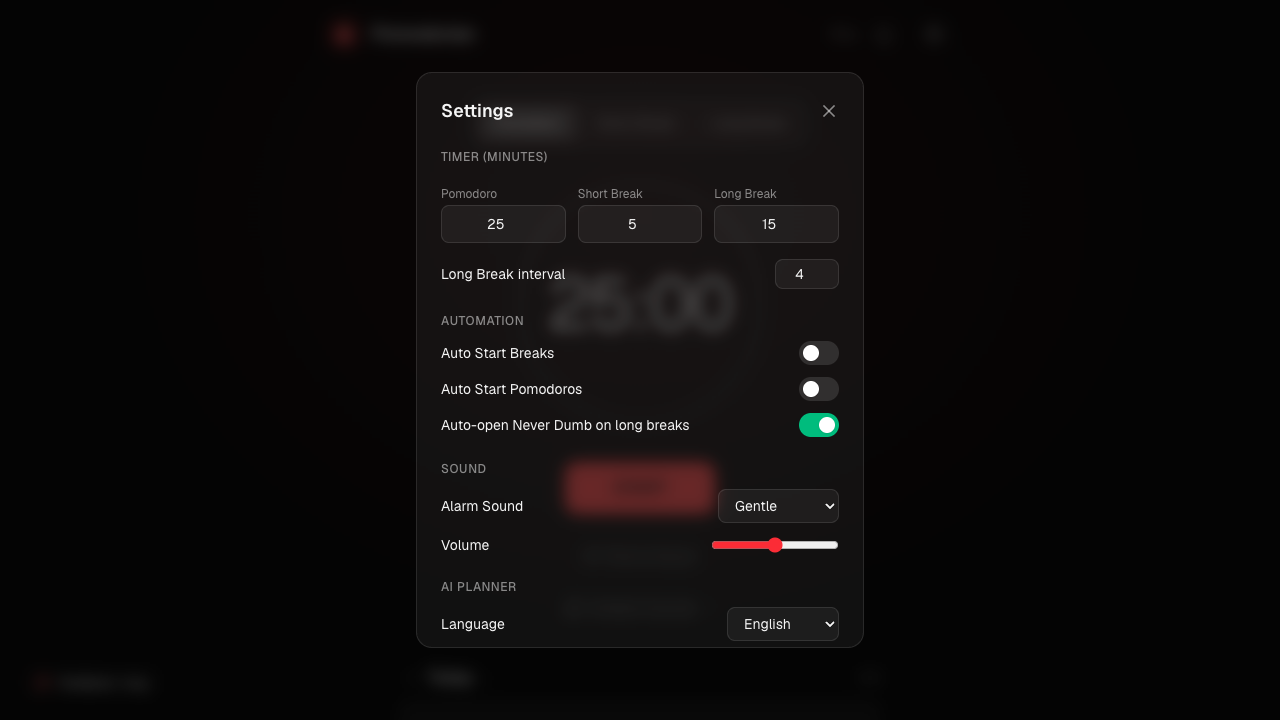
Timer (minutos)
- Pomodoro (25 por defecto). Define cuánto dura cada bloque de concentración. Acórtalo a 15-20 si 25 minutos se siente como un muro que golpeas antes de terminar una idea; alárgalo hacia 45-50 para trabajo profundo que penaliza las interrupciones, como escribir o depurar código.
- Short Break (5 por defecto). El intervalo entre pomodoros. Déjalo corto para mantener el impulso, o auméntalo si necesitas levantarte y moverte de verdad entre bloques.
- Long Break (15 por defecto). El reinicio más largo después de varios pomodoros. Amplíalo si usas Never Dumb con regularidad y quieres tiempo para terminar un ejercicio en lugar de correr.
- Long Break interval (intervalo de descanso largo, 4 por defecto, ajustable entre 1 y 10). Cuántos pomodoros pasan antes de que llegue un descanso largo. Redúcelo si te fatigas rápido; auméntalo si estás en pleno flujo y no quieres la interrupción tan a menudo.
Automation
- Auto Start Breaks (inicio automático de descansos, desactivado por defecto). Cuando está activado, tu descanso empieza en el instante en que termina un pomodoro, sin necesidad de hacer clic. Actívalo si tiendes a olvidarte de tomar descansos.
- Auto Start Pomodoros (inicio automático de pomodoros, desactivado por defecto). El ajuste espejo: el siguiente pomodoro se inicia solo en cuanto termina un descanso. Actívalo solo si confías en estar de verdad de vuelta en tu escritorio, de lo contrario quemarás un pomodoro hablándole a una silla vacía.
- Abrir Never Dumb automáticamente en descansos largos (activado por defecto; como el resto de Never Dumb, esta etiqueta sigue el idioma de tu navegador). Controla si la pantalla de Never Dumb aparece por sí sola en cada descanso largo. Desactívalo si prefieres activarlo tú mismo con el botón "Iniciar Never Dumb".
Sound
- Alarm Sound (sonido de alarma, "Gentle" por defecto; "Digital Alert" y "Bell" son las otras dos opciones). Qué sonido se reproduce cuando termina un temporizador. Cambia de "Gentle" si no se distingue bien en tus auriculares cuando también hay sonidos ambientales sonando.
- Volume (volumen, 50% por defecto). El volumen de la alarma, ajustado de forma independiente a tus volúmenes de sonidos ambientales. Bájalo si compartes habitación, súbelo si tiendes a desconectarte por completo durante los bloques de concentración.
AI Planner
- Language (idioma, inglés por defecto) elige en cuál de los 8 idiomas escribe el planificador de IA las tareas, los objetivos de sesión y los consejos. No sigue automáticamente el idioma de tu navegador, así que si prefieres recibir tus planes en francés, español o alguno de los otros cinco, cámbialo aquí una vez y se quedará así.
Display
- Show time in title (mostrar el tiempo en el título, activado por defecto). Pone la cuenta atrás y el modo actual directamente en el título de la pestaña de tu navegador. Desactívalo si un título de pestaña en marcha te distrae más de lo que ayuda.
- Desktop notifications (notificaciones de escritorio, activado por defecto, requiere conceder permiso al navegador una sola vez). Dispara una notificación del sistema cuando termina un pomodoro o un descanso, así puedes apartar la vista de la pestaña por completo.
- Theme (tema, oscuro por defecto). Alterna toda la interfaz entre oscuro y claro. Puramente visual, sin efecto en la funcionalidad.
La lista completa de atajos de teclado:
| Tecla | Acción |
|---|---|
| Espacio | Iniciar / Pausar / Reanudar el temporizador |
| 1 | Cambiar a Pomodoro |
| 2 | Cambiar a Short Break |
| 3 | Cambiar a Long Break |
| S | Abrir / Cerrar Settings |
| R | Abrir / Cerrar el informe de Analytics |
| ? | Mostrar la lista de atajos |
Tus datos siguen siendo tuyos
Todo, tus tareas, tus ajustes, tu historial de sesiones, vive en el localStorage de tu navegador. No hay ninguna cuenta que crear ni ninguna base de datos en un servidor que guarde tus datos. Lo único que sale alguna vez de tu navegador es el objetivo que escribes en el planificador de IA, enviado para generar tus sugerencias de tareas, y nada más.
Pomodorian se puede instalar como PWA, así que puedes añadirlo a tu pantalla de inicio o dock y funciona como una app nativa. Vale la pena conocer dos límites honestos: como todo vive en localStorage, tus datos no se sincronizan entre dispositivos ni navegadores, cada uno guarda su propio historial por separado, y actualmente no hay modo sin conexión, así que necesitarás conexión para cargar la app.
Puntos clave
- Inicia un pomodoro con un clic o con la barra espaciadora, y deja que la estructura de 4 ciclos (pomodoro, pomodoro, pomodoro, pomodoro, descanso largo) corra sola con la automatización activada.
- La lista de tareas traslada el trabajo sin terminar automáticamente y te deja editar, reordenar y revisar cualquier día pasado.
- El planificador de IA convierte un objetivo escrito en una lista de tareas editable en segundos, pero se mantiene limitado a 10 solicitudes por hora.
- Los sonidos ambientales y los descansos Never Dumb son ambos capas opcionales que puedes activar solo cuando quieras.
- Todo se guarda localmente en tu navegador: sin cuenta, sin sincronización entre dispositivos, y el texto del objetivo del planificador de IA es lo único que sale alguna vez de tu dispositivo.
Preguntas frecuentes
¿Pomodorian es gratis?
Sí. El temporizador, la lista de tareas, los sonidos ambientales, los descansos Never Dumb y las analíticas son todos gratuitos y no requieren cuenta. El planificador de IA también es gratuito, dentro de su límite de 10 solicitudes por hora.
¿Necesito una cuenta?
No. Pomodorian no tiene registro ni inicio de sesión. Tus tareas y ajustes se guardan directamente en tu navegador.
¿Puedo cambiar la duración del temporizador?
Sí. Abre "Settings" y ajusta las duraciones de "Pomodoro", "Short Break" y "Long Break" en minutos, así como cuántos pomodoros pasan antes de un descanso largo.
¿Mis datos se sincronizan entre dispositivos?
No. Todos tus datos viven en el localStorage de tu navegador, así que se quedan en el dispositivo y el navegador que usaste para crearlos. Abrir Pomodorian en un navegador o dispositivo distinto empieza con un historial nuevo y vacío.
¿Cómo la instalo como app?
Pomodorian es una PWA instalable. Busca la opción de instalación en la barra de direcciones o el menú de tu navegador (varía según el navegador), y se añadirá a tu pantalla de inicio o dock y se abrirá como una app nativa, en su propia ventana, sin el marco del navegador alrededor.
¿Listo para concentrarte mejor?
Prueba Pomodorian, el temporizador Pomodoro con IA. Gratis y sin cuenta.
Empezar a concentrarme