Comment utiliser Never Dumb dans Pomodorian
Guide écran par écran de la fonction pause Never Dumb de Pomodorian : quand elle s'ouvre, l'écran d'accueil, les trois parcours et les 14 exercices.
Pomodorian est un minuteur Pomodoro gratuit dopé à l'IA. Sans compte.
Essayer le minuteur→Never Dumb est la fonctionnalité de pause intégrée à Pomodorian : 14 exercices courts qui s'ouvrent pendant vos pauses longues, pour que quelques minutes appartiennent à votre propre réflexion plutôt qu'à un fil d'actualité. Il s'ouvre sur un écran d'accueil unique d'où vous lancez n'importe quel exercice en un clic, et tout tourne sur votre appareil. J'ai construit Never Dumb parce que je voulais que mes propres pauses soient un moment où je reprends le contrôle de mon attention, pas cinq minutes de plus à doomscroller. Si vous voulez le raisonnement et la recherche derrière ce choix, lisez pourquoi les pauses actives battent le fil d'actualité et ce qu'est la dette cognitive. Ce guide-ci est le guide pratique : ce que vous allez réellement voir, écran par écran, et comment en tirer le meilleur parti.
Quand Never Dumb apparaît
Never Dumb est rattaché à votre pause longue, pas à chaque pause. Par défaut, Pomodorian vous donne une pause longue après chaque 4e pomodoro (l'intervalle est réglable dans les Réglages), et c'est le seul moment où Never Dumb devient éligible pour s'ouvrir de lui-même. Si vous découvrez l'application elle-même, commencez par Comment utiliser Pomodorian : le guide complet.
Deux choses déterminent la suite. Si l'interrupteur « Ouvrir automatiquement Never Dumb pendant les pauses longues » est activé dans les Réglages, ce qui est le cas par défaut, Never Dumb s'ouvre automatiquement au moment où cette pause longue démarre. Si vous changez de mode à la main, disons que vous passez directement à une pause longue depuis le sélecteur de mode sans finir votre 4e pomodoro, l'ouverture automatique ne se déclenche pas. Changer de mode manuellement réinitialise l'éligibilité.
Ce deuxième point ne vous ferme pas la porte pour autant. Chaque fois que le minuteur est dans une pause longue en cours, que vous y soyez arrivé naturellement ou en changeant de mode vous-même, un bouton « Lancer Never Dumb » apparaît sous les commandes du minuteur. Cliquez dessus et Never Dumb s'ouvre à la demande. Cela vaut aussi juste après l'avoir fermé : le bouton revient, et vous pouvez le rouvrir autant de fois que la pause le permet.
Si vous préférez ne jamais le voir apparaître sans y être invité, désactivez l'interrupteur dans les Réglages et fiez-vous plutôt au bouton.
Étape par étape
1. L'écran d'accueil
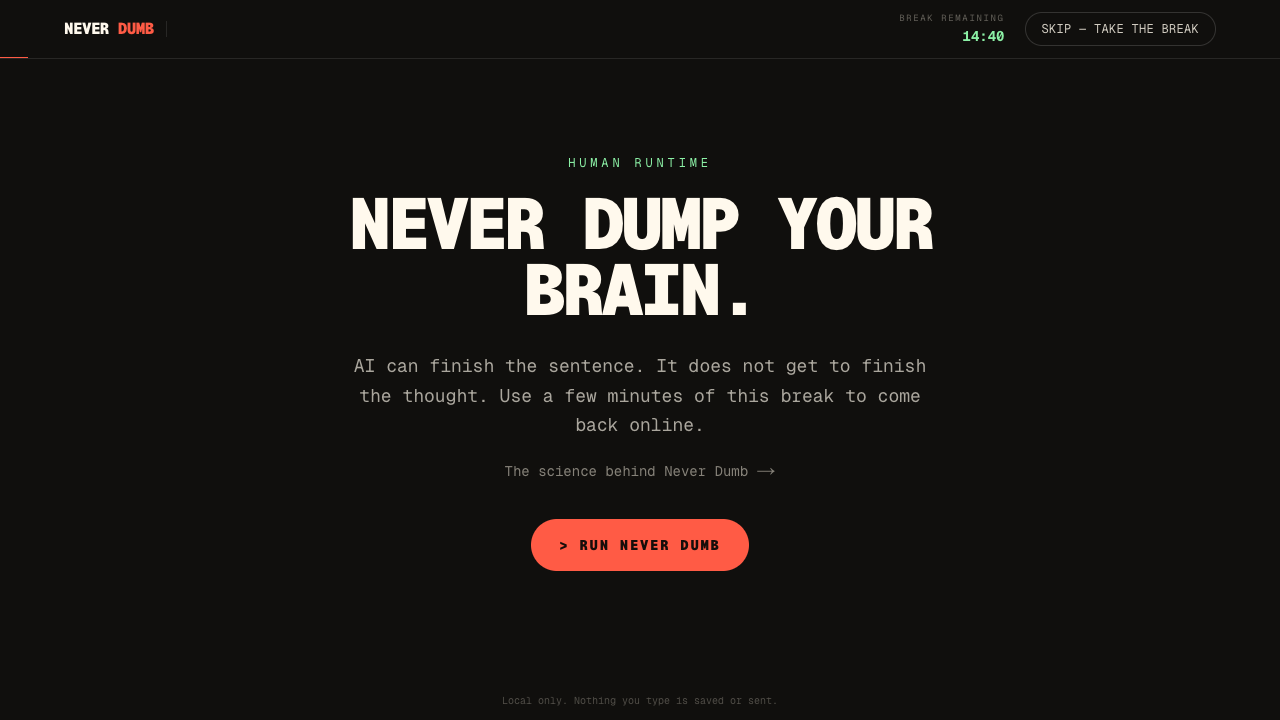
Never Dumb s'ouvre directement sur son écran d'accueil. Il n'y a plus d'écran d'introduction à passer. De haut en bas, vous trouvez :
- Le titre, « Cette pause t'appartient. », avec une ligne sur la philosophie.
- Une suggestion, un exercice choisi pour vous. Elle change de parcours par rapport à celui utilisé la dernière fois, privilégie le Débrief quand vous avez des blocs de concentration récents à boucler, et ne propose que ce qui tient dans le temps de pause restant.
- Trois tuiles de statistiques : pauses reprises, jours d'affilée, exercices faits aujourd'hui. Elles sont comptées sur votre appareil uniquement.
- Les trois parcours côte à côte : Sérieux, Fun et Reset, chacun avec ses exercices et une durée en minutes. Un exercice plus long que la pause restante apparaît atténué, mais vous pouvez quand même le lancer.
- « Surprends-moi » en bas, qui lance un exercice au hasard parmi ceux qui tiennent dans votre temps restant, ainsi qu'un lien vers l'article scientifique.
L'en-tête reste visible sur tous les écrans : le compte à rebours « Pause restante » avec un petit anneau, et un bouton « Passer, juste souffler » (une croix sur mobile) qui ferme Never Dumb et vous rend une pause normale. La touche Échap fait la même chose.
2. Choisissez un parcours
La vraie décision, c'est la colonne par laquelle commencer :
- Choisissez Sérieux si vous sortez d'un bloc de concentration où un outil IA a fait une bonne partie de la réflexion (du pair programming, la rédaction d'un document, du débogage avec un copilote) et que vous voulez reconstruire le raisonnement vous-même avant qu'il ne s'échappe.
- Choisissez Fun quand vous avez davantage besoin de bouger et de rire que de réfléchir. Il échange la profondeur contre du mouvement physique, un peu absurde.
- Choisissez Reset quand vous êtes saturé et qu'une énigme ne ferait qu'ajouter de la charge. C'est le parcours qui demande le moins à votre attention.
3. Faites l'exercice
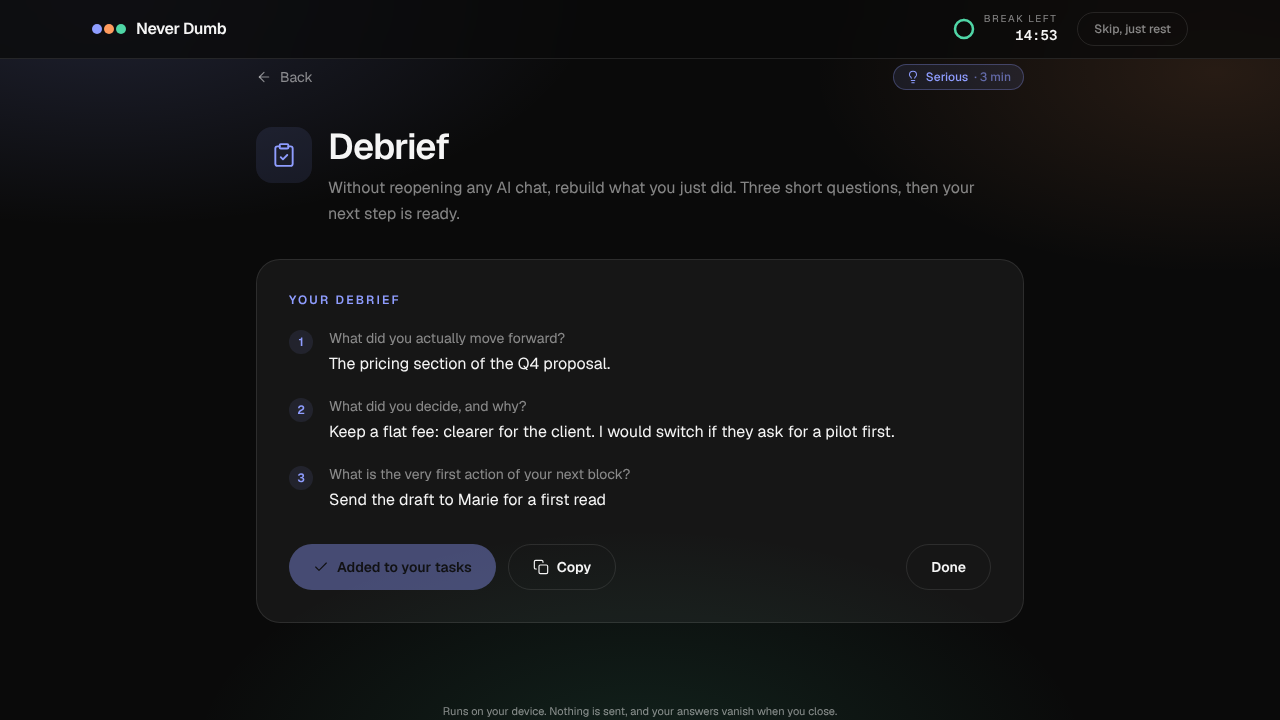
Chaque écran d'exercice a le même cadre : un bouton Retour, une pastille colorée avec le parcours et la durée, le titre, et une consigne en une ligne. Vient ensuite l'exercice lui-même.
Prenons le Débrief, le premier exercice Sérieux. La première étape affiche les tâches de vos derniers blocs de concentration sous forme de pastilles à toucher, pour ne pas partir d'une page blanche. Puis trois questions arrivent une par une, avec une barre de progression : qu'avez-vous vraiment fait avancer, qu'avez-vous décidé et pourquoi, et quelle est la toute première action de votre prochain bloc. Ctrl+Entrée (Cmd+Entrée sur Mac) passe à la question suivante. Le récapitulatif final montre vos trois réponses avec deux boutons : « Ajouter à mes tâches », qui place votre prochaine action dans la liste de tâches, et « Copier », qui envoie tout le débrief dans votre presse-papiers.
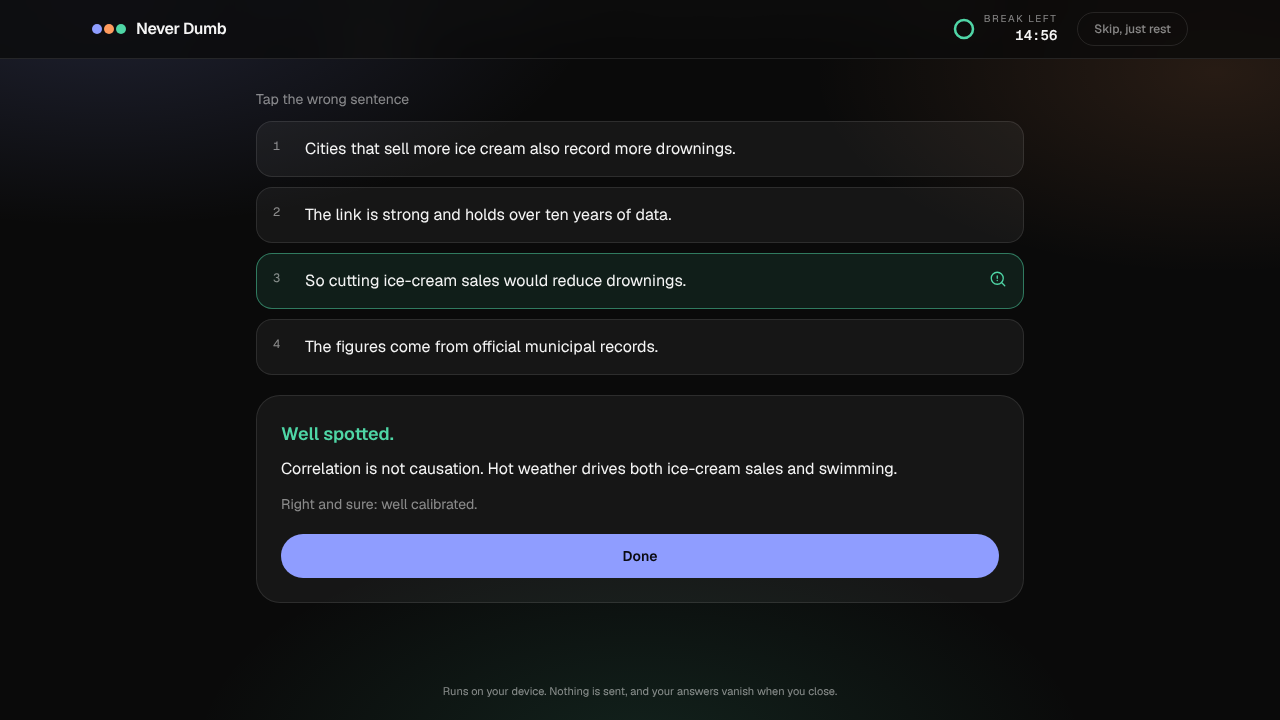
Trouve la faille fonctionne autrement : vous touchez la phrase que vous pensez fausse, vous choisissez votre niveau de certitude (Je devine, Plutôt sûr, Certain), puis vous appuyez sur Vérifier. La phrase fautive s'illumine, votre choix est marqué s'il était faux, et vous obtenez l'explication et une ligne de calibration.
4. L'écran de résultat
Quand vous terminez, un écran de résultat fait le bilan : une phrase sur ce que vous venez de faire, un retour personnel quand l'exercice en donne un (votre calibration, votre score au Room Raid, si le Body Debugger vous a « piraté »), et votre compteur et votre série mis à jour. De là, « Retour à ma pause » ferme Never Dumb, et « Encore un » vous ramène à l'accueil. Après un jeu Fun, le second bouton devient « Autre surprise » et lance directement un autre jeu.
Pendant tout ce temps, le minuteur de la pause continue de tourner en dessous. Never Dumb ne le met pas en pause et ne le rallonge pas, il donne simplement quelque chose à faire aux minutes existantes.
Les 14 exercices en un coup d'œil
| Parcours | Exercice | Durée / format | Ce qu'il entraîne |
|---|---|---|---|
| Sérieux | Débrief | ~3 min, 3 questions guidées | Reconstruire vos derniers blocs et écrire vous-même votre prochaine action |
| Sérieux | Trouve la faille | ~2 min, 6 énigmes tournantes | Vérifier la logique d'une réponse assurée, et votre propre assurance |
| Sérieux | Compresse | ~3 min, 25 mots max, 3 notes tournantes | Garder la contrainte et la question ouverte, pas la prose lisse |
| Sérieux | Estime | ~2 min, 6 questions tournantes | Le calcul mental et des fourchettes à 90 % honnêtes |
| Fun | CAPTCHA humain | ~1 min, 10 missions, changement possible | Faire quelque chose qu'un modèle peut décrire mais pas savourer |
| Fun | Room Raid | ~2 min, 3 objets parmi 12 | Bouger, observer et se souvenir sans regarder deux fois |
| Fun | Body Debugger | ~1 min, 6 commandes chronométrées | Mouvement et inhibition, résister au piège « AI SAYS » |
| Fun | Boss Canard | ~2 min, 3 questions parmi 6 | Expliquer à voix haute avant de demander à une machine |
| Reset | Respiration 5–5 | 3 min | Ralentir le rythme par une respiration guidée |
| Reset | Méditation ouverte | 3 min | Remarquer sans corriger, sans objectif de performance |
| Reset | Scan corporel | 3 min, 9 zones | Ramener l'attention dans le corps |
| Reset | Marche de cinq minutes | 5 min | Changer de décor, sans écran |
| Reset | Reset musical | 3 min | Écouter du lofi sans rien faire d'autre |
| Reset | Ping-pong invisible | 60 s | Traverser l'axe du corps, une preuve de mouvement express |
« Tournant » signifie que le contenu change d'une pause à l'autre. Trouve la faille, Compresse et Estime parcourent leur réserve dans l'ordre, donc vous ne retombez jamais deux fois de suite sur la même énigme. Les jeux Fun mélangent leurs missions, objets, commandes et questions à chaque lancement.
Conseils
- Choisissez le parcours selon votre état, pas votre humeur. Si vous venez de clore une longue session de travail en binôme avec l'IA, Sérieux vous apporte plus que Fun, même si Fun vous tente davantage sur le moment.
- Gardez le Débrief pour la fin d'un long cycle. Quatre pomodoros sur le même projet, c'est exactement le moment où une prochaine action écrite paie : vous revenez de la pause en sachant quoi faire en premier.
- Soyez honnête sur les boutons de certitude. La ligne de calibration ne vous apprend quelque chose que si « Certain » veut vraiment dire certain. Se tromper en devinant, c'est normal. Se tromper en étant certain, c'est le réflexe à repérer.
- Réservez Reset aux jours saturés. Si l'idée d'une décision de plus, même factice, vous fatigue, allez directement dans la colonne Reset. Elle est conçue pour ne rien vous demander en retour.
- Utilisez le bouton manuel quand vous voulez garder la main. Si vous préférez choisir votre moment, désactivez l'interrupteur dans les Réglages et cliquez sur « Lancer Never Dumb » seulement pendant les pauses où vous en avez réellement envie.
Points clés
- Never Dumb ne s'ouvre que pendant les pauses longues, celles qui suivent chaque 4e pomodoro par défaut, intervalle réglable dans les Réglages.
- L'ouverture automatique est activée par défaut via l'interrupteur « Ouvrir automatiquement Never Dumb pendant les pauses longues » ; un bouton manuel « Lancer Never Dumb » apparaît aussi pendant toute pause longue en cours.
- Il s'ouvre sur un écran d'accueil unique : une suggestion adaptée à votre pause restante, des statistiques locales et les 14 exercices en trois colonnes, chacun à un clic.
- Le Débrief est l'exercice le plus concret : il part de vos tâches récentes et peut ajouter votre prochaine action à la liste de tâches.
- Tout tourne en local. Les réponses disparaissent à la fermeture, et le minuteur de la pause continue de tourner en dessous.
Questions fréquentes
Puis-je ouvrir Never Dumb manuellement ?
Oui, pendant une pause longue. Un bouton « Lancer Never Dumb » apparaît chaque fois que le minuteur est dans une pause longue en cours, que vous y soyez arrivé naturellement ou en changeant de mode vous-même, et il réapparaît après la fermeture de Never Dumb. Ce que vous ne pouvez pas encore faire, c'est l'ouvrir pendant un pomodoro ou une pause courte : il est conçu spécifiquement autour de la pause longue.
Never Dumb enregistre-t-il ou envoie-t-il ce que je tape ?
Non. Le pied de page de chaque écran le dit directement : tout reste sur votre appareil, rien n'est envoyé, et vos réponses disparaissent à la fermeture. Pomodorian garde seulement un compteur local des exercices terminés et de votre série de jours, plus la position dans chaque réserve d'énigmes. La seule chose qui reste, c'est la prochaine action d'un Débrief, et uniquement si vous cliquez sur « Ajouter à mes tâches ».
D'où viennent les tâches affichées dans le Débrief ?
De votre propre historique de concentration. Le Débrief affiche jusqu'à quatre titres de tâches liées à vos pomodoros terminés les plus récents, lus dans les mêmes données locales que vos statistiques. Si vous n'avez pas lié de tâches à vos pomodoros, les questions fonctionnent quand même, vous partez simplement sans les pastilles.
Qu'arrive-t-il à mon minuteur de pause pendant un exercice ?
Il continue de tourner. Le compte à rebours « Pause restante » dans l'en-tête est la même horloge que votre vraie pause, donc Never Dumb ne prolonge pas votre pause et ne grignote pas votre prochain pomodoro. Les exercices plus longs que le temps qu'il vous reste sont atténués sur l'accueil, pour vous prévenir.
Comment désactiver l'ouverture automatique ?
Ouvrez les Réglages et désactivez « Ouvrir automatiquement Never Dumb pendant les pauses longues ». C'est activé par défaut. Le désactiver ne supprime pas la fonctionnalité : le bouton « Lancer Never Dumb » apparaît toujours pendant les pauses longues, quand vous voulez l'ouvrir vous-même.
Prêt à mieux vous concentrer ?
Essayez Pomodorian, le minuteur Pomodoro dopé à l'IA. Gratuit, sans compte.
Lancer une session