Comment utiliser Pomodorian : le guide complet
Le guide complet de Pomodorian : minuteur, tâches, planificateur IA, sons d'ambiance, pauses Never Dumb, statistiques et réglages.
Pomodorian est un minuteur Pomodoro gratuit dopé à l'IA. Sans compte.
Essayer le minuteur→Pomodorian est un minuteur Pomodoro gratuit avec un planificateur IA, des sons d'ambiance et des statistiques intégrés, sans compte à créer pour en profiter. Il s'adresse à toute personne qui veut s'asseoir, planifier une session de concentration en quelques secondes, et se mettre au travail. Ce guide couvre tout ce que vous pouvez réellement faire dans l'application. Si vous découvrez la technique Pomodoro elle-même et voulez qu'on vous l'explique d'abord, lisez la technique Pomodoro pour débutants. Celui-ci est le mode d'emploi pratique.
Note : les captures d'écran de ce guide montrent l'interface anglaise de l'application. Si vous naviguez en français, certains écrans localisés (le planificateur IA, Never Dumb) afficheront des textes traduits légèrement différents de ceux visibles ici, comme précisé plus bas.
Lancez votre premier pomodoro
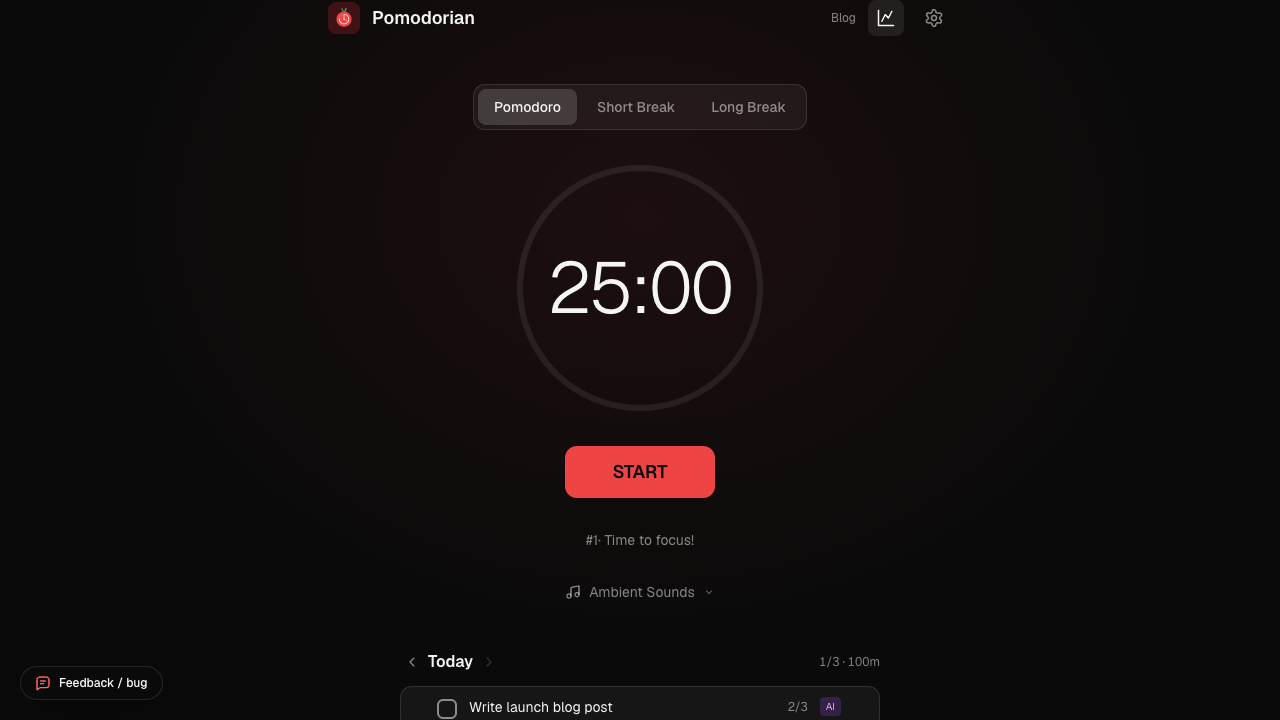
Ouvrez Pomodorian et vous verrez trois modes en haut de l'écran, dans l'interface anglaise de l'app : « Pomodoro », « Short Break » (pause courte) et « Long Break » (pause longue). Pomodoro dure 25 minutes par défaut, Short Break 5 minutes, Long Break 15 minutes. Cliquez sur « START » (démarrer) et le compte à rebours commence.
Pendant que le minuteur tourne, vous pouvez cliquer sur « PAUSE » puis reprendre depuis le même bouton, et sur « SKIP » (passer) si vous voulez passer au mode suivant sans terminer celui en cours. Tous les quatre pomodoros terminés (l'intervalle est réglable dans les Réglages), une pause longue se déclenche à la place d'une pause courte : c'est le cycle Pomodoro classique. Un petit compteur sous le minuteur indique où vous en êtes dans le cycle.
Le moyen le plus rapide de piloter le minuteur, c'est le clavier : appuyez sur la barre d'espace pour démarrer, mettre en pause ou reprendre, sans avoir à cliquer.
Quelques détails facilitent le travail sur un autre onglet pendant que le minuteur tourne. Le titre de votre onglet de navigateur se met à jour en direct avec le temps restant et le mode en cours, pour que vous puissiez jeter un œil sans revenir sur l'onglet. Et si vous avez autorisé les notifications, Pomodorian vous envoie une alerte de bureau dès qu'un pomodoro ou une pause se termine, donc vous n'avez même pas besoin de garder l'onglet visible.
Ajoutez vos tâches
Sous le minuteur se trouve votre liste de tâches. Cliquez sur « + Add Task » (ajouter une tâche), tapez ce sur quoi vous travaillez, et c'est ajouté. Cliquez sur une tâche pour en faire votre tâche active : les pomodoros que vous complétez pendant qu'elle est active sont comptabilisés pour elle, et sa progression s'affiche en « terminé sur estimé » (par exemple 2/4) directement sur la ligne.
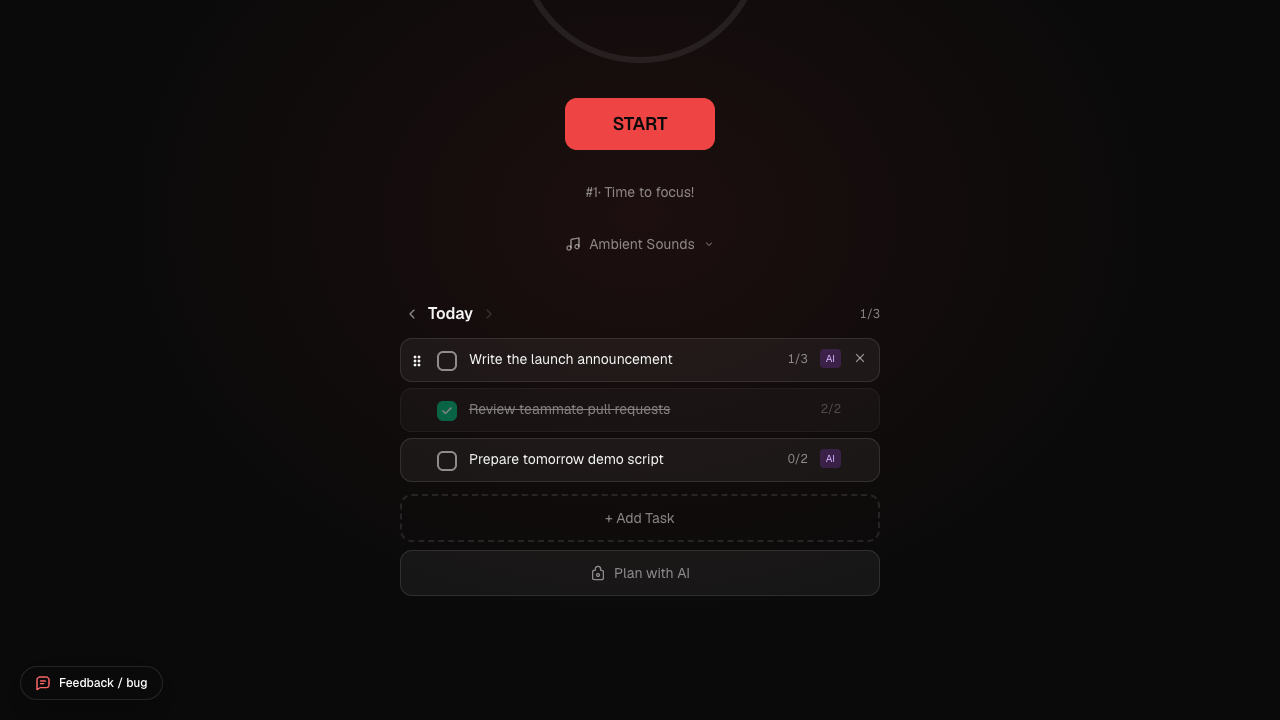
Envie de renommer une tâche ? Double-cliquez sur son titre, modifiez-le sur place, et appuyez sur Entrée ou cliquez ailleurs pour enregistrer. Terminez une tâche et elle devient translucide et barrée, comme « Review teammate pull requests » (« relire les pull requests de l'équipe », l'exemple visible sur la capture) ci-dessus, pendant que son compteur de pomodoros se fige à ce qu'il a atteint (2/2 dans cet exemple).
Pour réorganiser les tâches, survolez une ligne : une petite poignée en pointillés (⠿) apparaît sur son bord gauche. Attrapez-la et glissez-la vers une nouvelle position. Si vous préférez ne pas glisser, cliquez sur la poignée pour qu'elle soit sélectionnée et utilisez les flèches Haut et Bas à la place : les deux méthodes déplacent la même tâche, donc la liste reste pleinement utilisable au tactile comme au clavier. Une seule tâche restante n'a rien à réorganiser, donc la poignée n'apparaît qu'à partir de deux tâches.
La liste de tâches a aussi une vue par jour. Utilisez les flèches à côté de « Today » (aujourd'hui) pour regarder n'importe quel jour passé : ce sur quoi vous avez travaillé, combien de temps, et ce qui a été terminé. Les jours passés sont en lecture seule, vous ne pouvez pas modifier ou cocher l'historique. Et vous ne perdez jamais le fil d'une tâche inachevée : tout ce que vous n'avez pas terminé est reporté automatiquement dans la liste du jour, donc rien ne disparaît discrètement.
Les tâches issues du planificateur IA portent un petit badge violet « AI » pour que vous puissiez repérer d'un coup d'œil celles que vous avez écrites vous-même et celles qui ont été suggérées. Dans les deux cas, elles se comportent de la même façon : cochez-les, modifiez-les, supprimez-les, et regardez leur compteur de pomodoros grimper au fil de votre travail.
Laissez l'IA planifier votre session
Si vous ne voulez pas découper un objectif en tâches vous-même, cliquez sur « Plan with AI » (planifier avec l'IA) en bas de la liste de tâches. Ça fonctionne en deux étapes.
Étape 1 : décrivez votre objectif. La fenêtre « AI Session Planner » (ce titre reste en anglais dans l'application, y compris en français) s'ouvre sur une question qui, elle, est bien traduite : « Qu'est-ce que tu veux accomplir dans tes prochaines sessions pomodoro ? ». Tapez-la en langage naturel, dans l'une des 8 langues prises en charge, comme vous le diriez à un collègue, puis cliquez sur « Générer le plan ».
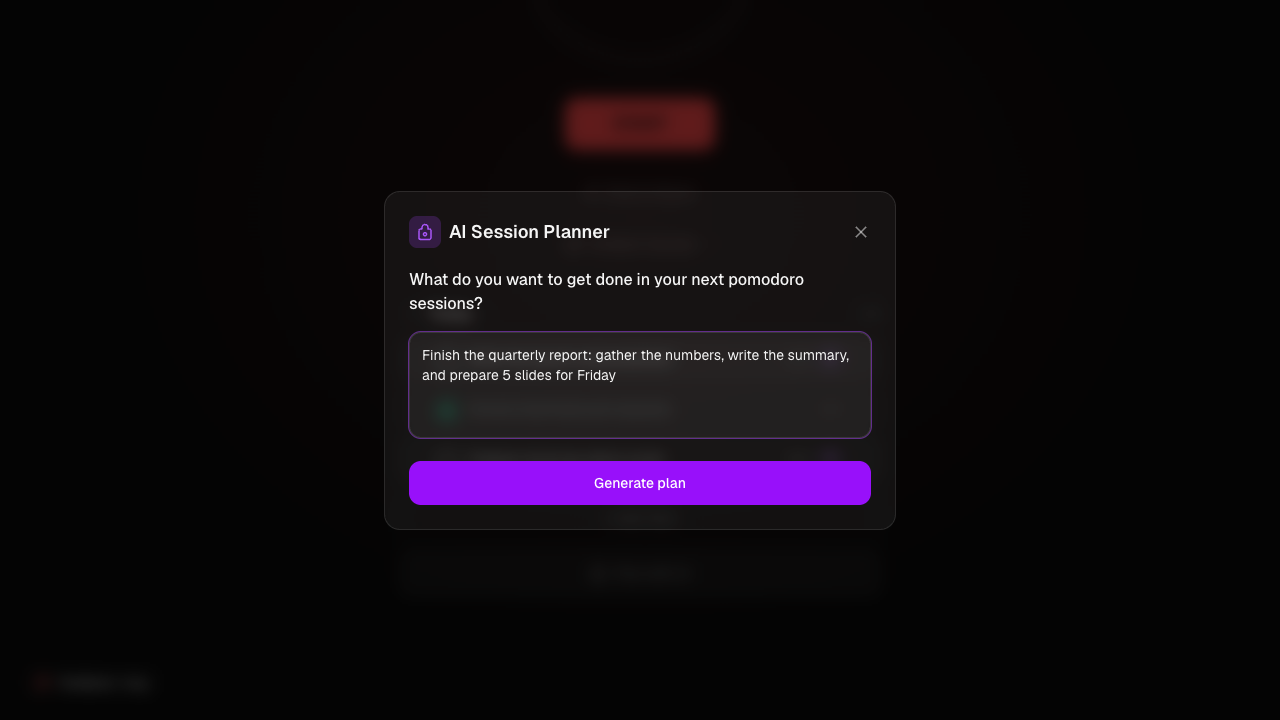
En coulisses, cette description est envoyée à Claude, qui la découpe en une liste de tâches, chacune avec un nombre de pomodoros estimé.
Étape 2 : relisez et ajustez. Rien n'est ajouté à votre liste automatiquement. Vous arrivez d'abord sur un écran de relecture modifiable : renommez n'importe quelle tâche, utilisez les boutons plus et moins pour ajuster son estimation en pomodoros, supprimez les tâches que vous ne voulez pas, ajoutez les vôtres, et réorganisez toute la liste avec les flèches haut et bas.
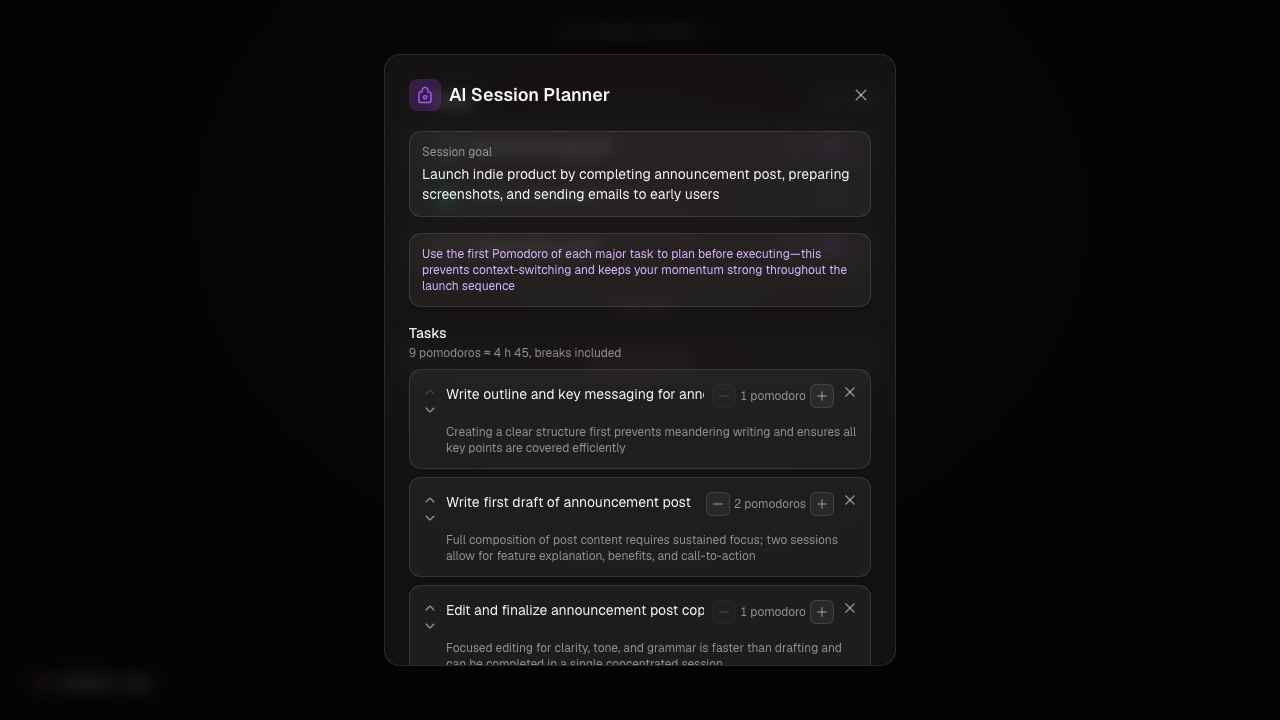
Un total en cours de calcul en haut vous indique combien de pomodoros le plan représente et à peu près combien d'heures cela fait. Quand ça vous convient, cliquez soit sur « Ajouter N tâches » pour les déposer dans votre liste, soit sur « Ajouter et démarrer » pour les importer et enchaîner directement sur le premier pomodoro.
Le plan ne vous plaît pas ? « Recommencer » efface les résultats mais garde le texte de votre objectif dans le champ, pour que vous puissiez ajuster la formulation et régénérer sans tout retaper. Au-dessus de la liste de tâches, le plan affiche aussi un objectif de session en une ligne et, parfois, un court conseil, générés en même temps que les tâches.
Une limite honnête : le planificateur est limité à 10 requêtes par heure, il est donc pensé pour des sessions de planification, pas pour être sollicité en boucle. Pour plus de détails sur son fonctionnement, il existe une page dédiée à /ai-task-planner.
Composez l'ambiance avec les sons ambiants
Ouvrez le panneau « Ambient Sounds » (sons d'ambiance) sous le minuteur et vous trouverez cinq options : Rain (pluie), Café, Lo-fi, Forest (forêt) et Fireplace (feu de cheminée). Touchez-en un pour le lancer, et touchez-le à nouveau pour l'arrêter.
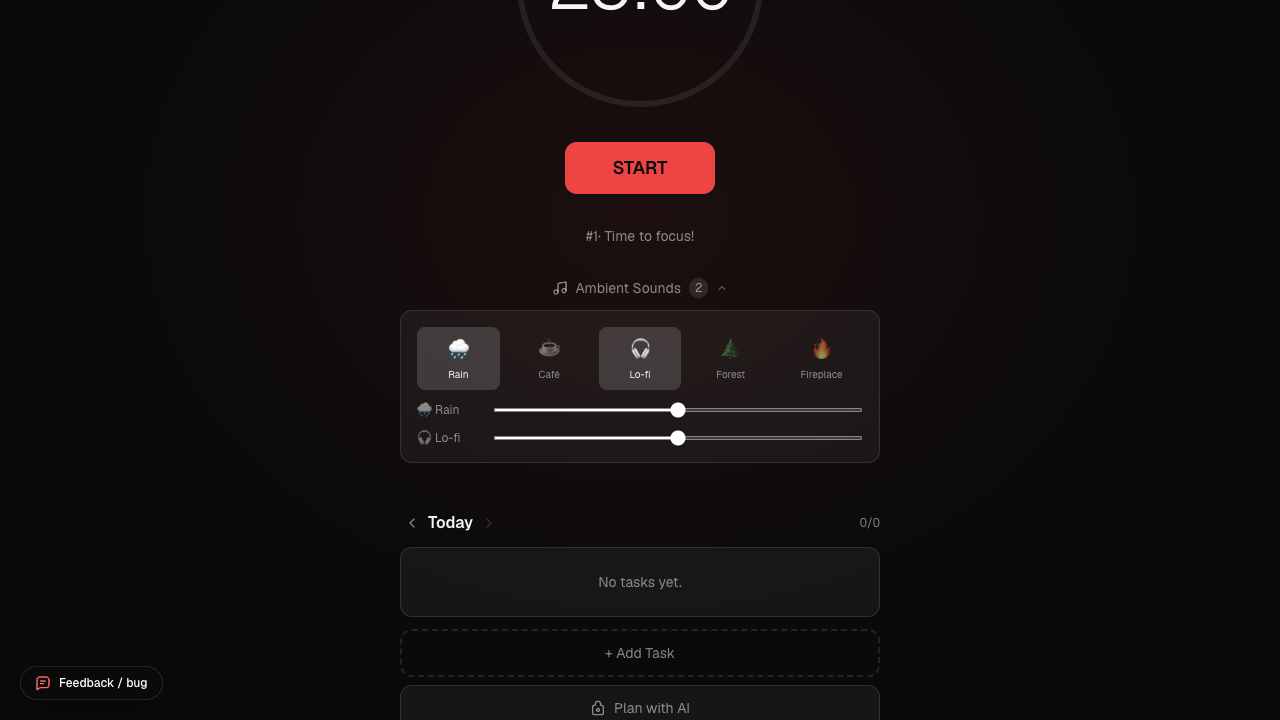
Vous pouvez en superposer autant que vous voulez, la pluie sous un feu de cheminée qui crépite fonctionne très bien. Le badge dans l'en-tête du panneau compte combien de sons jouent actuellement, « 2 » sur la capture ci-dessus, où Rain et Lo-fi sont empilés ensemble. Chaque son actif a son propre curseur de volume juste en dessous, pour que vous puissiez mixer une pluie douce sous une piste lo-fi plus forte, ou l'inverse. Ils bouclent en continu en arrière-plan aussi longtemps que vous les laissez actifs, pendant les pomodoros comme pendant les pauses, donc vous réglez le mix une fois et n'y pensez plus.
Transformez vos pauses en entraînement avec Never Dumb
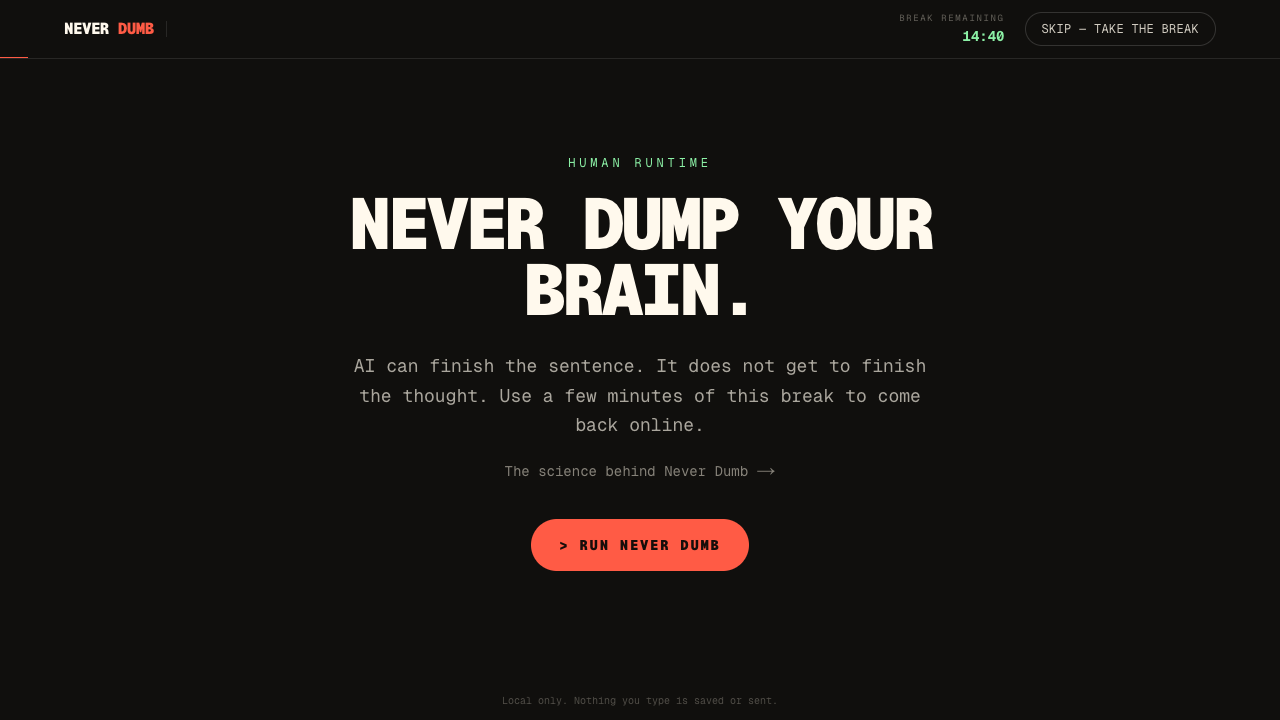
Never Dumb, c'est la vision de Pomodorian sur la pause : au lieu d'un minuteur vide, vos pauses longues peuvent s'ouvrir sur un écran de 14 exercices courts, répartis en trois parcours (Sérieux, Fun et Reset), pensés pour redonner quelques minutes à votre propre réflexion. Le parcours Sérieux comprend un Débrief qui transforme vos derniers blocs de concentration en une prochaine action à ajouter à votre liste de tâches. Ça s'ouvre automatiquement pendant les pauses longues par défaut, ou à la demande via un bouton « Lancer Never Dumb » dès qu'une pause longue est en cours. Pour le tour complet de l'accueil et de chaque exercice, consultez Comment utiliser Never Dumb.
Suivez votre concentration
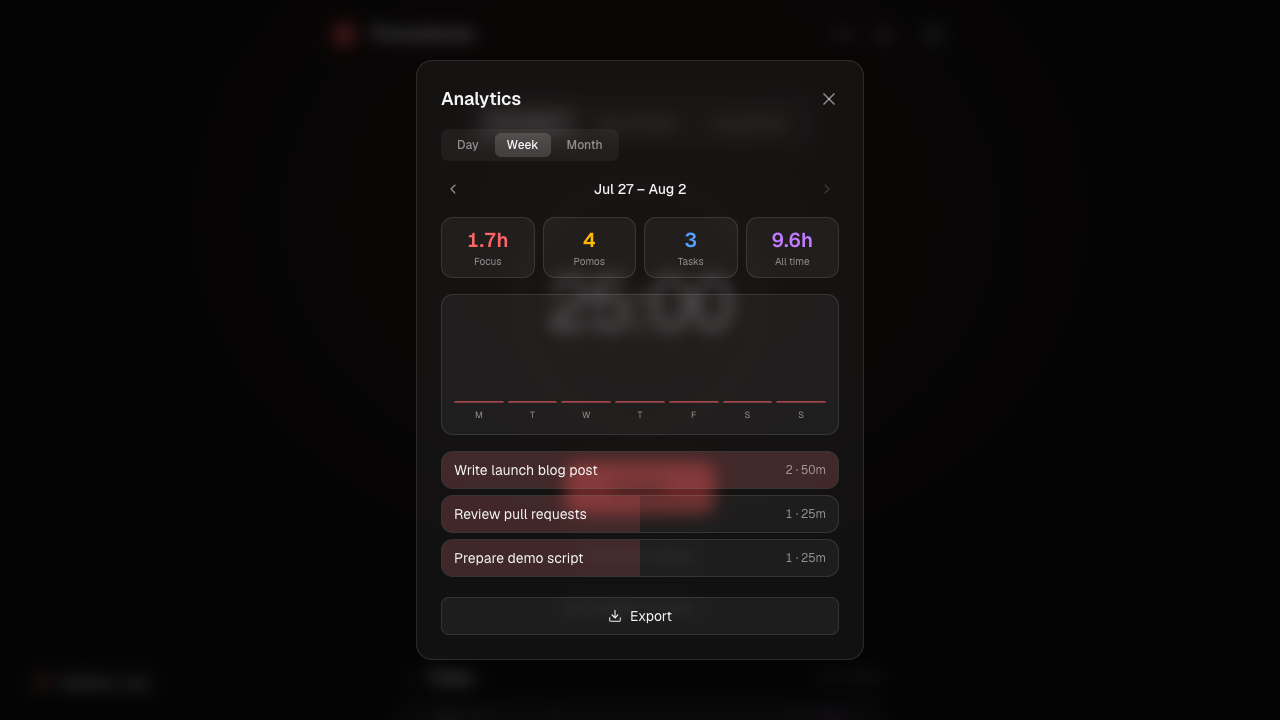
Appuyez sur R (ou cliquez sur l'icône de rapport dans l'en-tête) pour ouvrir les statistiques. Trois onglets, Day, Week et Month (jour, semaine, mois), vous permettent de regarder votre concentration à différents niveaux de zoom. Les cartes de statistiques en haut affichent le total d'heures de concentration, les pomodoros terminés, le nombre de tâches distinctes travaillées, et soit votre série en cours (sur l'onglet Day), soit votre total d'heures depuis toujours (sur Week et Month). Passez sur Week ou Month et un graphique en barres détaille la période jour par jour.
L'onglet Month affiche aussi une carte thermique de contributions façon GitHub couvrant vos 20 dernières semaines : plus les cases sont foncées, plus vous avez été concentré ce jour-là, pour que vous puissiez voir votre régularité d'un coup d'œil. Survolez n'importe quelle case et une infobulle vous donne la date exacte et les minutes de concentration. Quand vous voulez les chiffres bruts, le bouton Export vous donne un fichier CSV ou Markdown de chaque session sur la période en cours, limité à ce que vous êtes en train de consulter, Day, Week ou Month.
Personnalisez Pomodorian
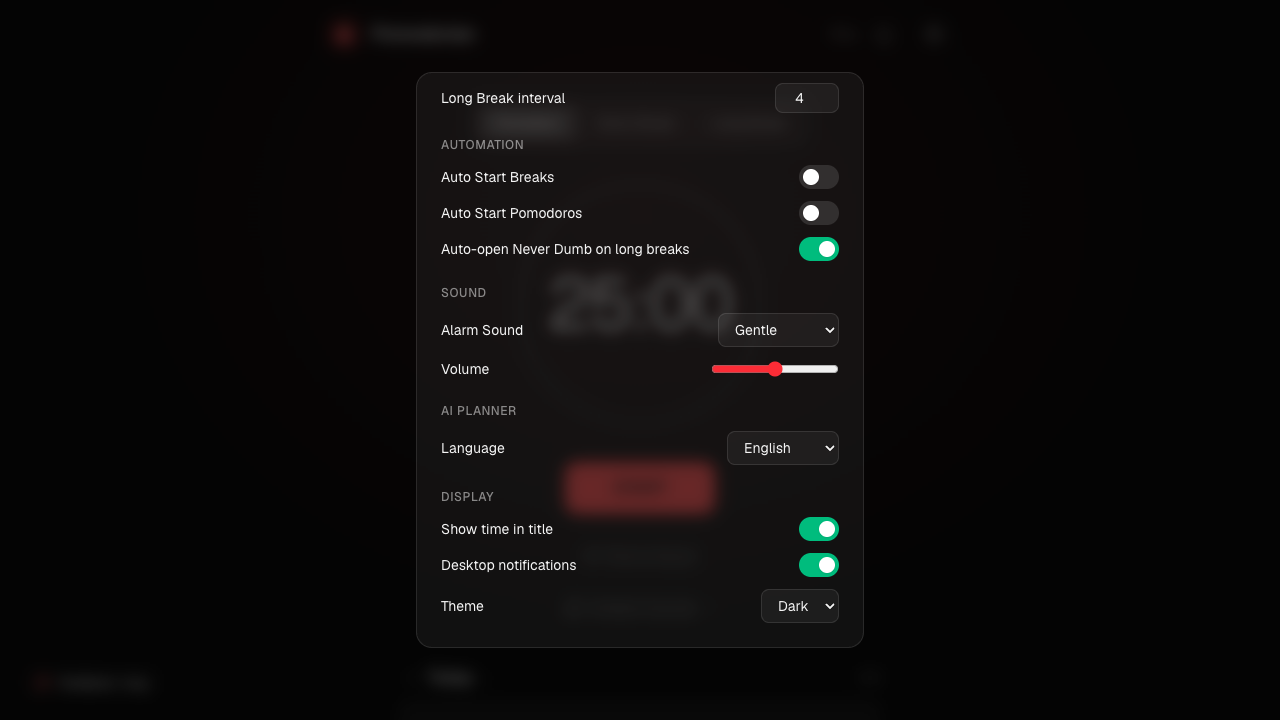
Ouvrez les Réglages (l'icône d'engrenage, ou appuyez sur S) pour ajuster le comportement de Pomodorian. Rien de tout ça ne demande d'enregistrer ou de confirmer : chaque changement s'applique immédiatement et reste mémorisé la prochaine fois que vous ouvrez Pomodorian, puisque c'est écrit directement dans le stockage de votre navigateur au fur et à mesure.
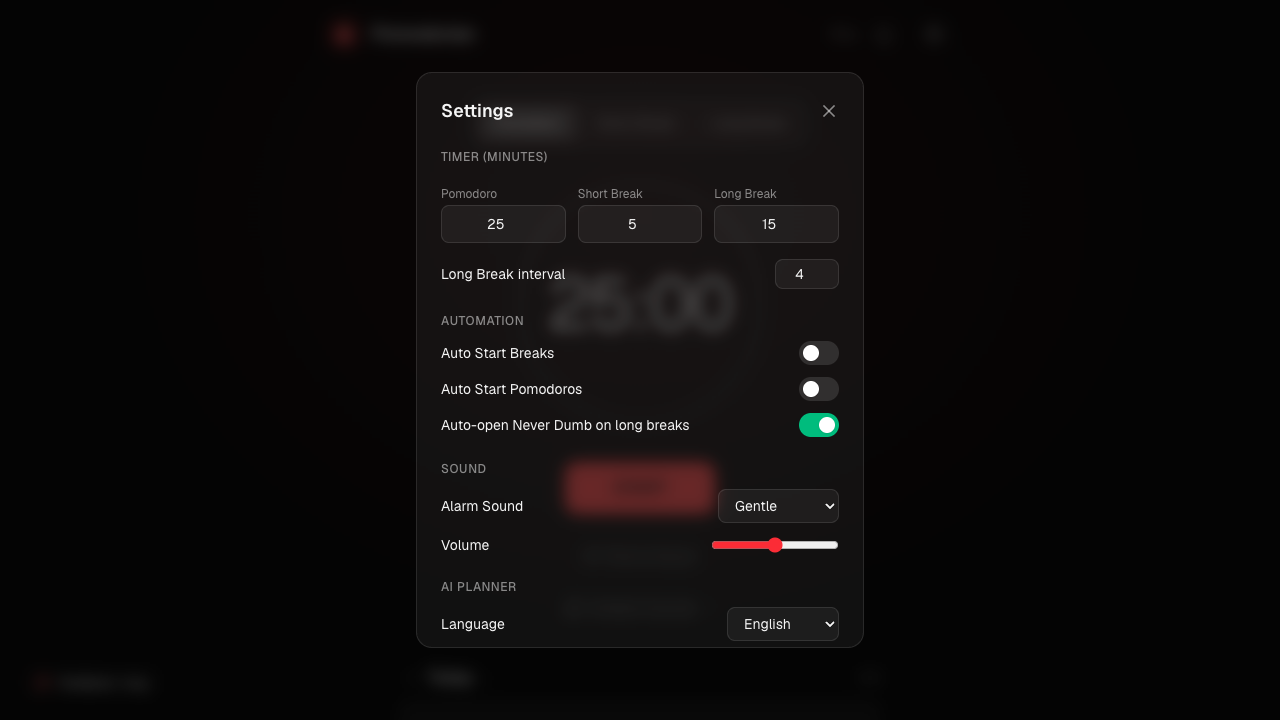
Timer (minuteur, en minutes)
- Pomodoro (25 par défaut). Définit la durée de chaque bloc de concentration. Raccourcissez-le à 15-20 minutes si 25 minutes ressemble à un mur que vous heurtez avant de finir une pensée ; étirez-le vers 45-50 minutes pour du travail profond qui pénalise les interruptions, comme écrire ou déboguer.
- Short Break (5 par défaut). L'écart entre deux pomodoros. Laissez-le court pour garder l'élan, ou augmentez-le si vous avez besoin de vraiment vous lever et bouger entre les blocs.
- Long Break (15 par défaut). La pause plus longue après plusieurs pomodoros. Allongez-la si vous utilisez Never Dumb régulièrement et voulez le temps de finir un exercice sans le presser.
- Long Break interval (intervalle de pause longue, 4 par défaut, réglable de 1 à 10). Combien de pomodoros s'enchaînent avant qu'une pause longue se déclenche. Baissez-le si vous fatiguez vite ; montez-le si vous êtes dans le flow et ne voulez pas être interrompu aussi souvent.
Automation (automatisation)
- Auto Start Breaks (démarrage automatique des pauses, désactivé par défaut). Activé, votre pause démarre à l'instant où un pomodoro se termine, sans clic nécessaire. Activez-le si vous avez tendance à oublier de faire des pauses.
- Auto Start Pomodoros (démarrage automatique des pomodoros, désactivé par défaut). Le réglage miroir : le pomodoro suivant démarre tout seul dès qu'une pause se termine. N'activez ceci que si vous êtes sûr d'être vraiment de retour à votre bureau, sinon vous brûlerez un pomodoro à parler à une chaise vide.
- Ouvrir automatiquement Never Dumb pendant les pauses longues (activé par défaut). Contrairement aux deux réglages ci-dessus, celui-ci s'affiche déjà en français dans l'app puisqu'il fait partie de la copie localisée de Never Dumb. Il contrôle si l'écran Never Dumb s'ouvre tout seul à chaque pause longue. Désactivez-le si vous préférez le déclencher vous-même avec le bouton « Lancer Never Dumb ».
Sound (son)
- Alarm Sound (son d'alarme, Gentle par défaut ; Digital Alert et Bell sont les deux autres). Quel son joue quand un minuteur se termine. Changez de Gentle s'il ne passe pas à travers votre casque une fois que les sons d'ambiance jouent aussi.
- Volume (50 % par défaut). Le volume de l'alarme, réglé indépendamment de vos volumes de sons d'ambiance. Baissez-le si vous partagez une pièce, montez-le si vous avez tendance à décrocher complètement pendant les blocs de concentration.
AI Planner (planificateur IA)
- Language (langue, anglais par défaut) choisit dans laquelle des 8 langues le planificateur IA écrit les tâches, les objectifs de session et les conseils. Ça ne suit pas automatiquement la langue de votre navigateur, donc si vous préférez recevoir vos plans en français, en espagnol ou dans l'une des cinq autres langues, changez-le ici une fois et ça reste.
Display (affichage)
- Show time in title (afficher le temps dans le titre, activé par défaut). Met le compte à rebours et le mode en cours directement dans le titre de votre onglet de navigateur. Désactivez-le si un titre d'onglet qui défile vous distrait plus qu'il ne vous aide.
- Desktop notifications (notifications de bureau, activé par défaut, nécessite une autorisation navigateur à accorder une fois). Déclenche une notification système quand un pomodoro ou une pause se termine, pour que vous puissiez complètement quitter l'onglet des yeux.
- Theme (thème, Dark par défaut). Bascule toute l'interface entre sombre et clair. Purement visuel, sans effet sur le fonctionnement.
La liste complète des raccourcis clavier :
| Touche | Action |
|---|---|
| Espace | Démarrer / Mettre en pause / Reprendre le minuteur |
| 1 | Passer en mode Pomodoro |
| 2 | Passer en mode Short Break |
| 3 | Passer en mode Long Break |
| S | Ouvrir / Fermer les Réglages |
| R | Ouvrir / Fermer le rapport de statistiques |
| ? | Afficher la liste des raccourcis |
Vos données restent les vôtres
Tout, vos tâches, vos réglages, votre historique de sessions, vit dans le localStorage de votre navigateur. Il n'y a aucun compte à créer et aucune base de données côté serveur qui stocke vos données. La seule chose qui quitte jamais votre navigateur, c'est l'objectif que vous tapez dans le planificateur IA, envoyé pour générer vos suggestions de tâches, et rien d'autre.
Pomodorian s'installe comme une PWA, vous pouvez donc l'ajouter à votre écran d'accueil ou à votre dock et elle tourne comme une application native. Deux limites honnêtes à connaître : parce que tout vit dans le localStorage, vos données ne se synchronisent pas entre appareils ou navigateurs, chacun garde son propre historique séparé, et il n'y a actuellement pas de mode hors ligne, donc il vous faut une connexion pour charger l'application.
À retenir
- Démarrez un pomodoro en un clic ou avec la barre d'espace, et laissez la structure du cycle de 4 (pomodoro, pomodoro, pomodoro, pomodoro, pause longue) tourner seule avec l'automatisation activée.
- La liste de tâches reporte automatiquement le travail inachevé et vous permet de modifier, réorganiser et relire n'importe quel jour passé.
- Le planificateur IA transforme un objectif tapé en une liste de tâches modifiable en quelques secondes, mais reste plafonné à 10 requêtes par heure.
- Les sons d'ambiance et les pauses Never Dumb sont deux couches optionnelles que vous activez uniquement quand vous le souhaitez.
- Tout est stocké localement dans votre navigateur : aucun compte, aucune synchronisation entre appareils, et le texte d'objectif du planificateur IA est la seule chose jamais envoyée hors de votre appareil.
Questions fréquentes
Pomodorian est-il gratuit ?
Oui. Le minuteur, la liste de tâches, les sons d'ambiance, les pauses Never Dumb et les statistiques sont tous gratuits, sans compte requis. Le planificateur IA est aussi gratuit, dans la limite de ses 10 requêtes par heure.
Ai-je besoin d'un compte ?
Non. Pomodorian n'a ni inscription ni connexion. Vos tâches et vos réglages sont enregistrés directement dans votre navigateur.
Puis-je modifier la durée du minuteur ?
Oui. Ouvrez les Réglages et ajustez les durées de Pomodoro, Short Break et Long Break en minutes, ainsi que le nombre de pomodoros avant qu'une pause longue se déclenche.
Mes données se synchronisent-elles entre appareils ?
Non. Toutes vos données vivent dans le localStorage de votre navigateur, donc elles restent sur l'appareil et le navigateur que vous avez utilisés pour les créer. Ouvrir Pomodorian dans un autre navigateur ou sur un autre appareil démarre avec un historique vide.
Comment l'installer comme une application ?
Pomodorian est une PWA installable. Cherchez l'option d'installation dans la barre d'adresse ou le menu de votre navigateur (elle varie selon le navigateur), et elle s'ajoutera à votre écran d'accueil ou à votre dock et s'ouvrira comme une application native, dans sa propre fenêtre, sans la barre du navigateur autour.
Prêt à mieux vous concentrer ?
Essayez Pomodorian, le minuteur Pomodoro dopé à l'IA. Gratuit, sans compte.
Lancer une session